
Необходимо соединить 2 фото в один файл? Вы можете объединить снимки из одной фотосессии, склеить кадры с праздника или изображения из путешествия. Для этого вам требуется только фоторедактор PhotoDiva. В статье подробно рассмотрим, как решить данную задачу всего за пару минут.

Результат обработки
Как объединить два фото в редакторе PhotoDiva
С помощью программы PhotoDiva вы сможете произвести автоматическую и ручную ретушь портретов, удалить дефекты и лишние объекты, настроить освещение и цвета в кадре. Также у вас будет возможность заменить фон, применить эффекты и изменить черты лица.
Далее мы расскажем, как соединить две фотографии в одну с помощью данного софта:
Шаг 1. Установите программу PhotoDiva
Перед началом работы фоторедактор необходимо установить на компьютер. Для этого скачайте его бесплатно с нашего сайта и запустите инсталляцию. Вам потребуется выполнить стандартные действия: принять пользовательское соглашение, указать тип установки и папку, а также создать ярлык на рабочем столе и закрепить приложение на панели задач. После завершения инсталляции откройте программу.

Скачать бесплатно
Шаг 2. Загрузите фотографию
Чтобы склеить два фото вместе, добавьте первый снимок. В стартовом меню нажмите на кнопку «Открыть фото» или перетащите файл в приложение.
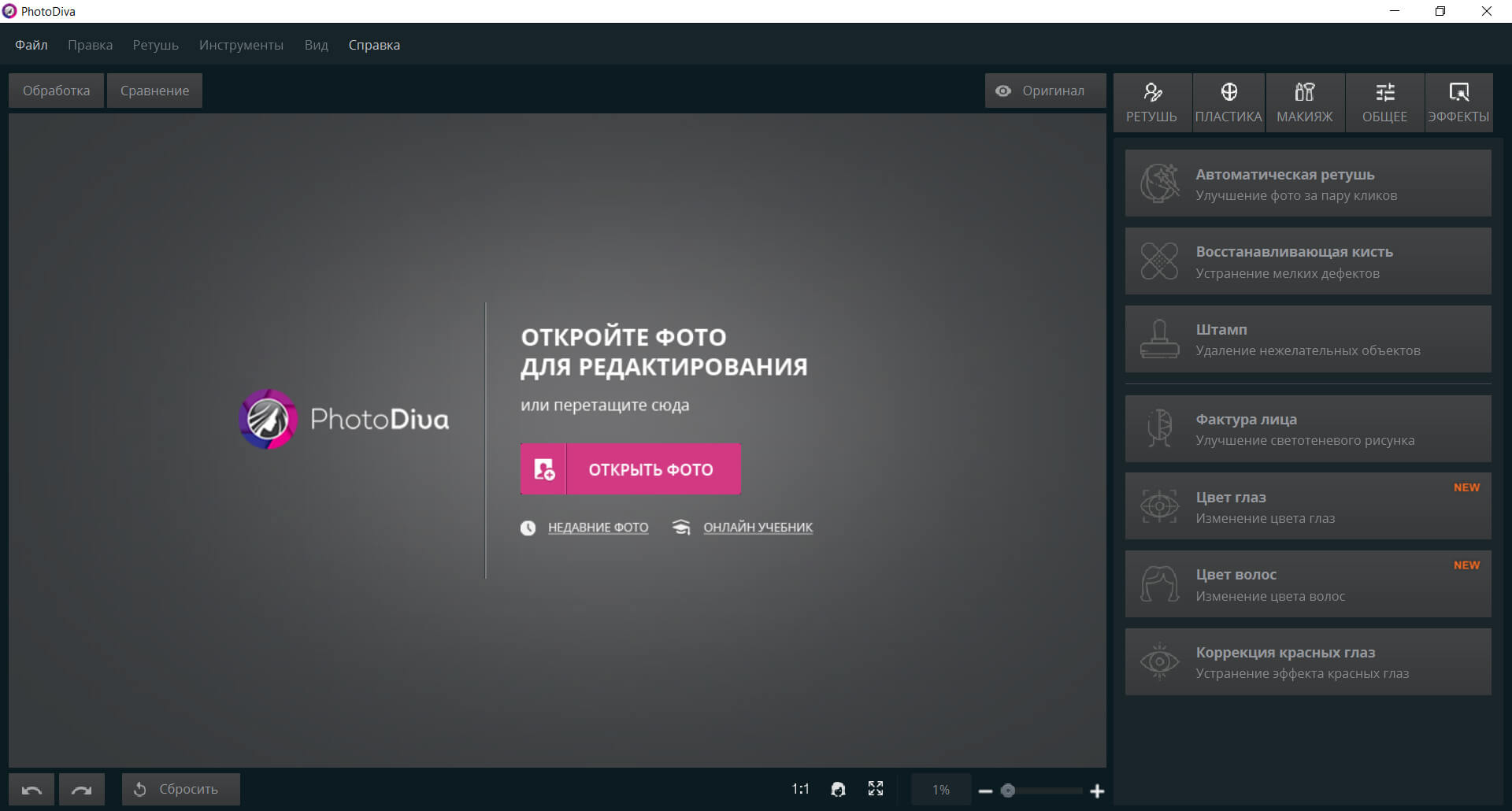
Вы можете загрузить изображения всех популярных форматов
№3. Совместите кадры
Чтобы сделать из нескольких фото одну общую, перейдите в раздел «Эффекты». Воспользуйтесь инструментом «Замена фона». Укажите с помощью зеленой кисти часть изображения, которую вы хотите сохранить. Вы можете просто обозначить границу фотоснимка одной линией. С помощью красной кисти выделите часть, которую нужно удалить для добавления другой картинки.
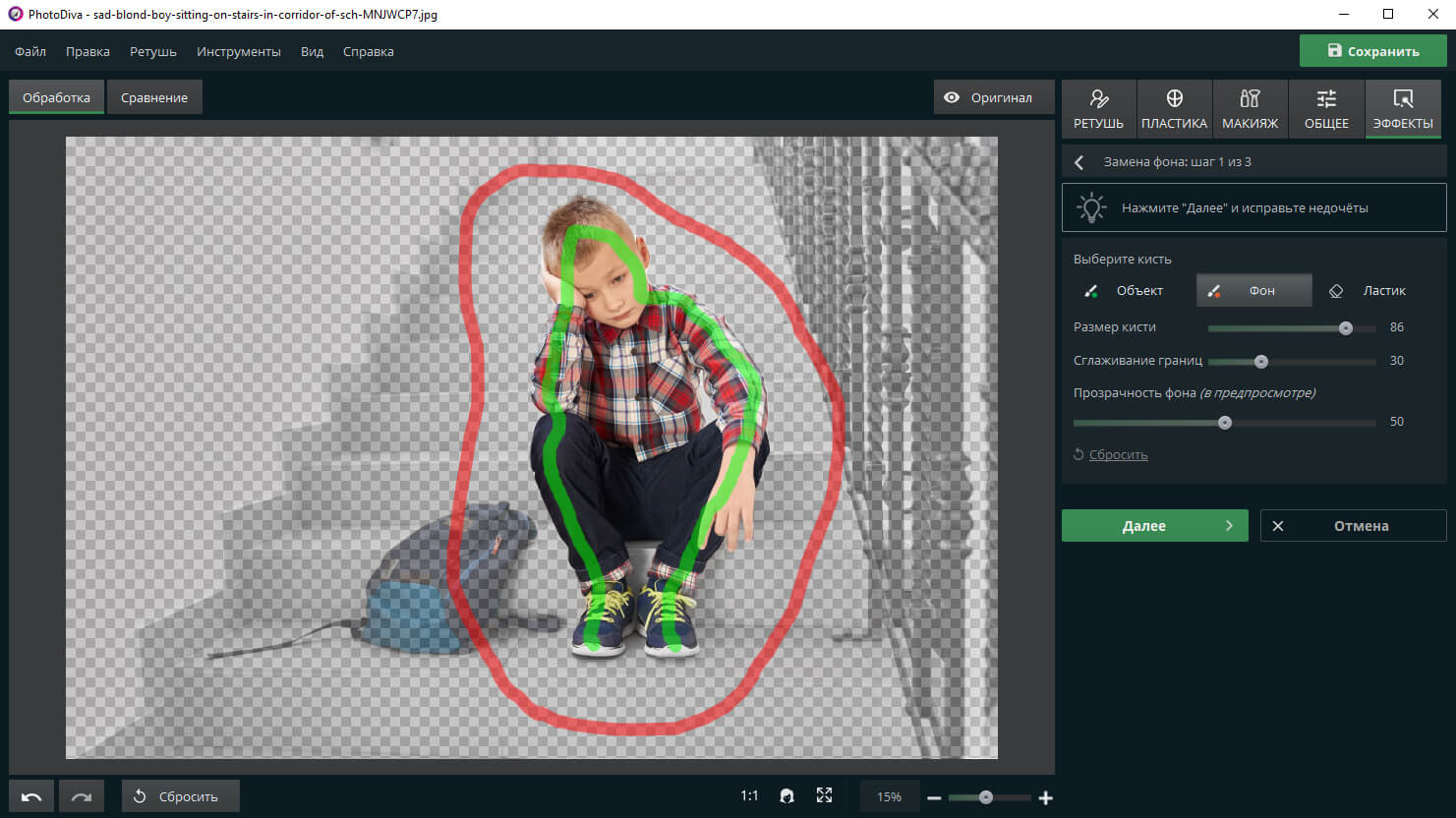
Нажмите «Далее»
Выберите кисть «Фон» и настройте ее размер. Удалите лишние части изображения. Если вы хотите, чтобы переход между кадрами был мягким, то повысьте значение «Растушевки».
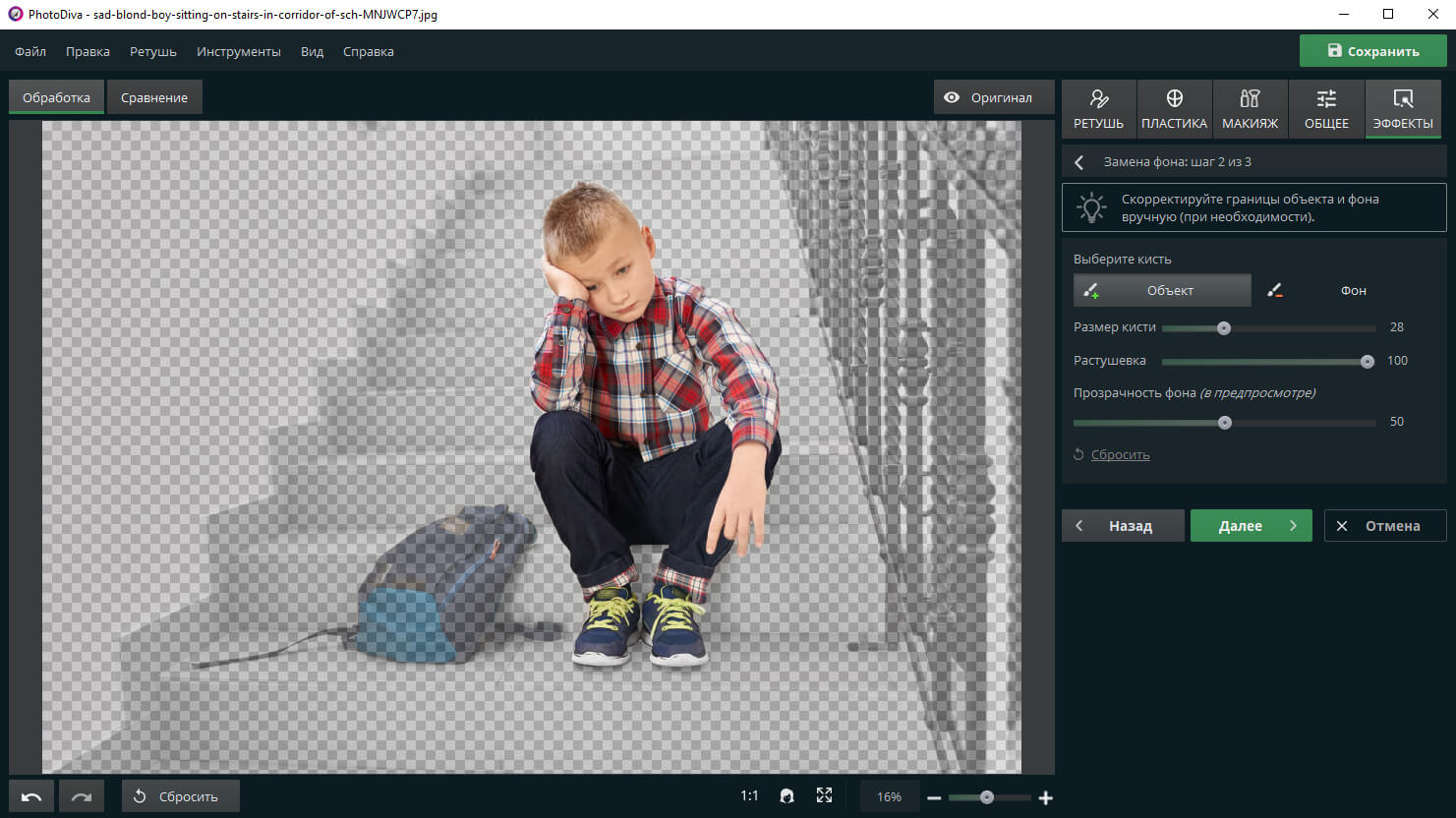
Для четких границ установить параметр на минимум
Чтобы комбинировать фото, нажмите «Выбрать изображение для фона». Кликните на кнопку «Загрузить» и укажите путь к файлу на компьютере.
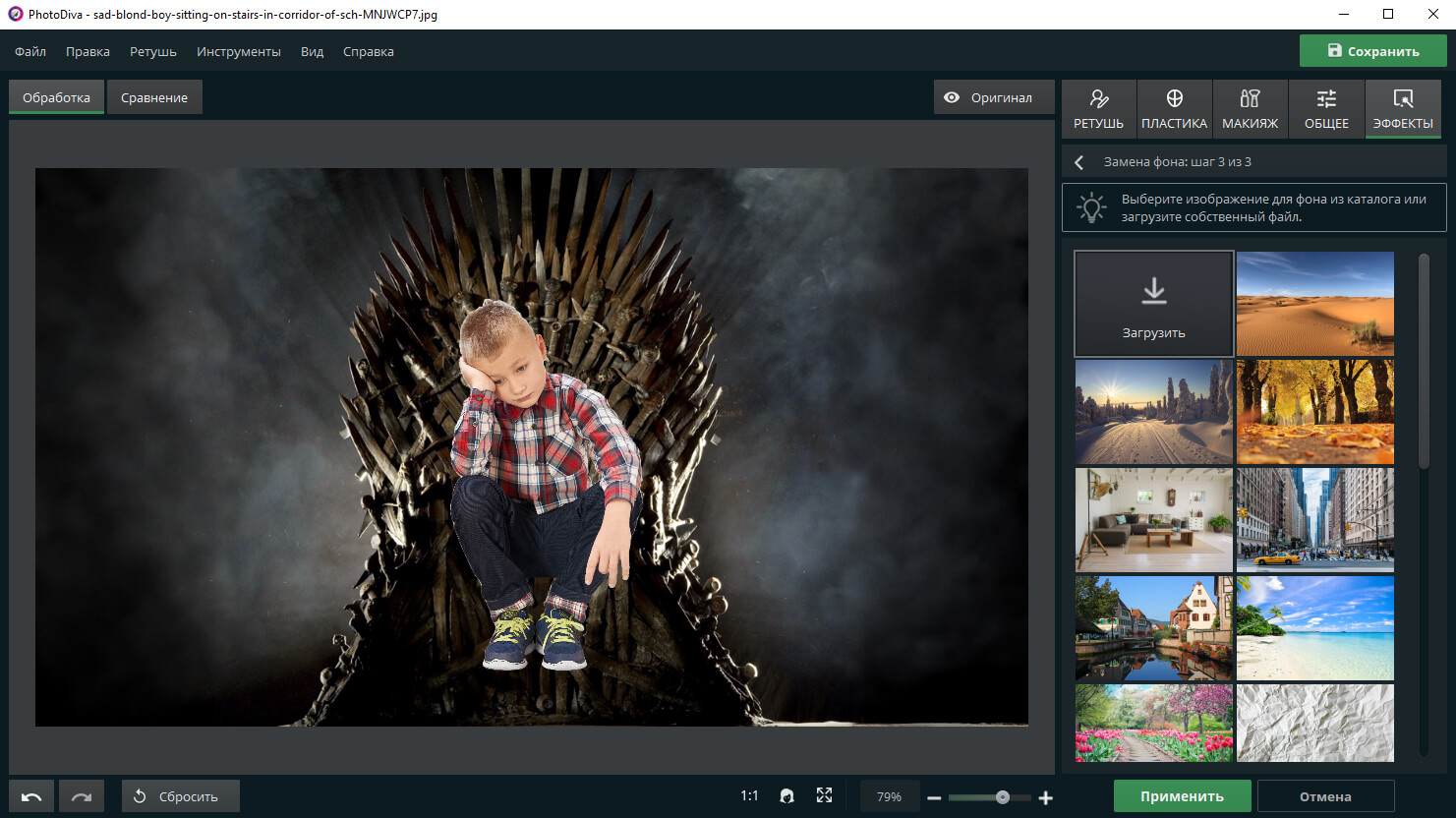
Кликните «Применить»
У вас есть возможность размыть границы, уменьшить их или увеличить. Также можно адаптировать картинку к цветам второго изображения, чтобы они органично сочетались. Вы можете изменить положение первого снимка и скорректировать его размер. Для этого потяните за один из углов рамки. Чтобы сохранить исходные пропорции, зажмите клавишу Ctrl.
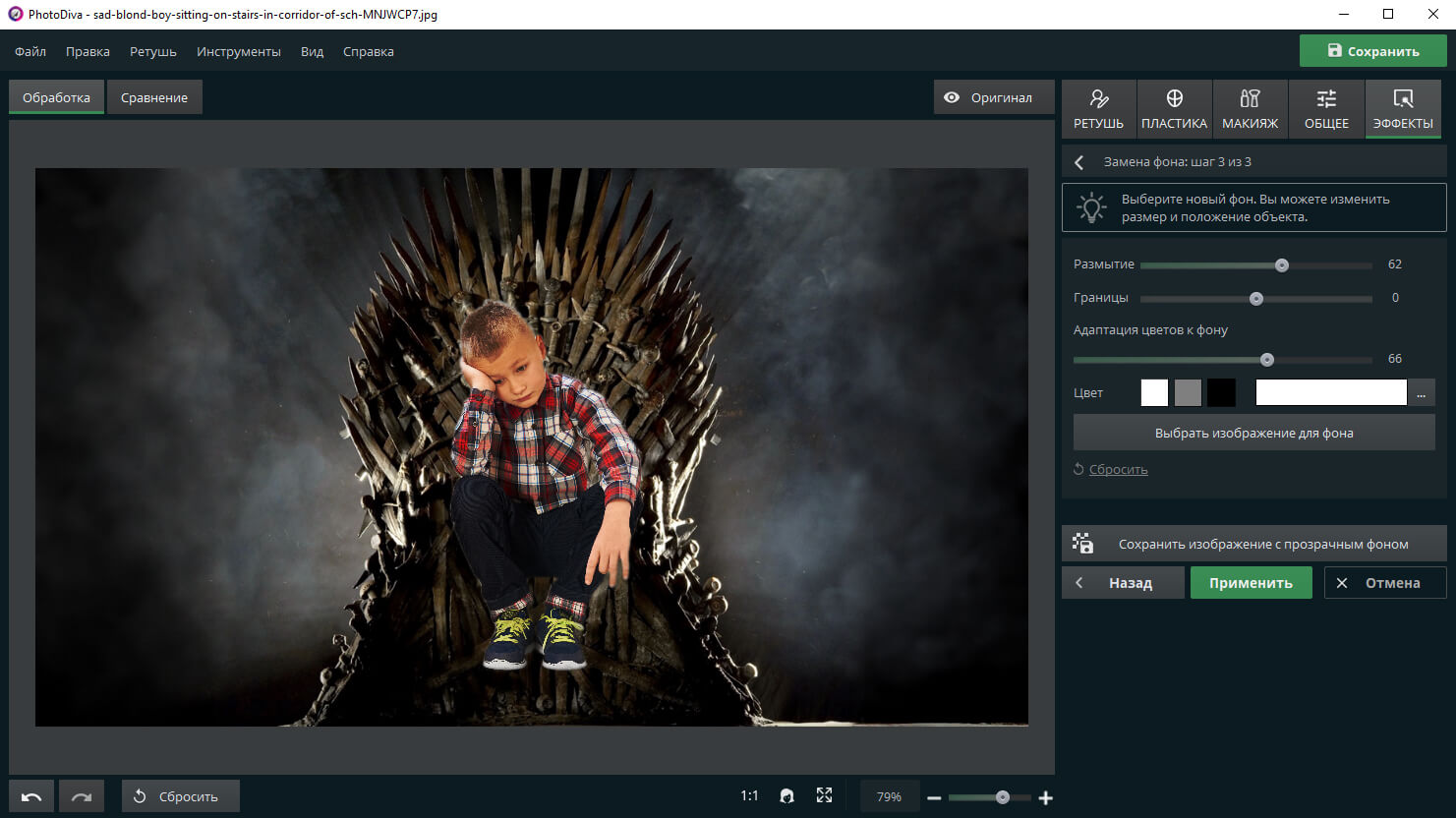
Адаптируйте фото к фону
Шаг №4. Продолжите редактирование (опционально)
Вы можете дополнительно улучшить изображение:
- В разделе «Ретушь» можно применить автоматические и ручные опции для улучшения вида кожи, глаз, бровей, губ и зубов. Также вы можете удалить ненужные объекты с помощью «Штампа», настроить светотеневой рисунок, изменить цвет глаз и волос.
- Категория «Пластика» предлагает инструменты для коррекции черт лица и формы тела.
- Блок «Макияж» позволит нанести помаду, румяна, бронзатор, хайлайтер и тени.
- Раздел «Общее» содержит опции для базового улучшения фотоизображения: кадрирование, настройка экспозиции и цвета, добавление резкости, размытия, виньетки.
- В «Эффектах» можно применить встроенные фильтры, которые позволят улучшить портрет, стилизовать снимок под старину или оттенки любимого кинофильма.
Программа позволяет редактировать все лица на фотоснимке. При соединении двух портретов вы можете применить общие настройки или отключить опцию и обработать людей по отдельности.
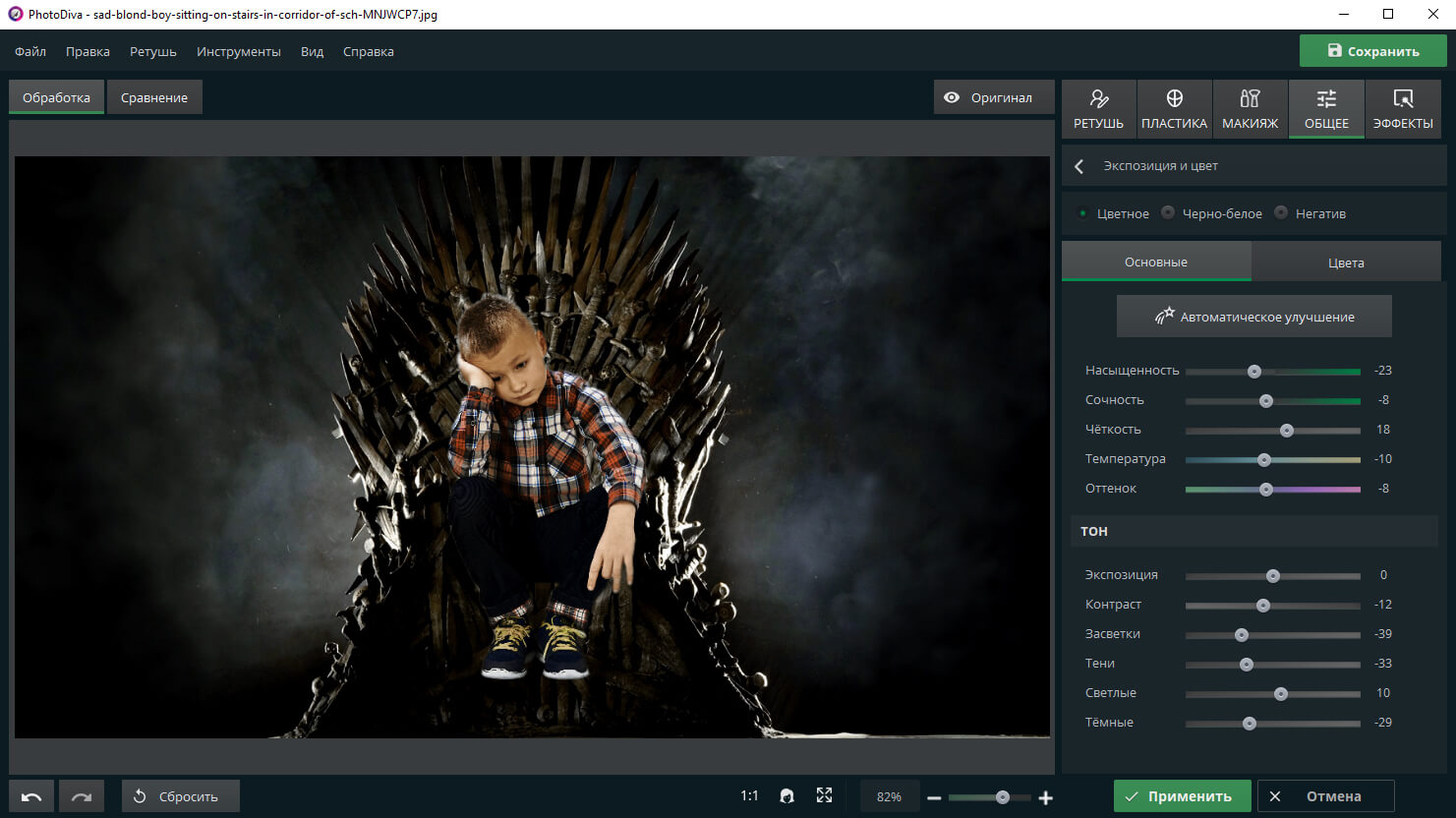
Пример обработки изображения
Шаг 5. Экспортируйте результат
После того, как вам удалось совместить фото, вы можете сохранить результат в популярном формате. Если вы хотите оставить исходные размеры снимка, то нажмите «Файл» — «Быстрый экспорт». Выберите подходящий формат, а затем укажите папку для сохранения и название документа.
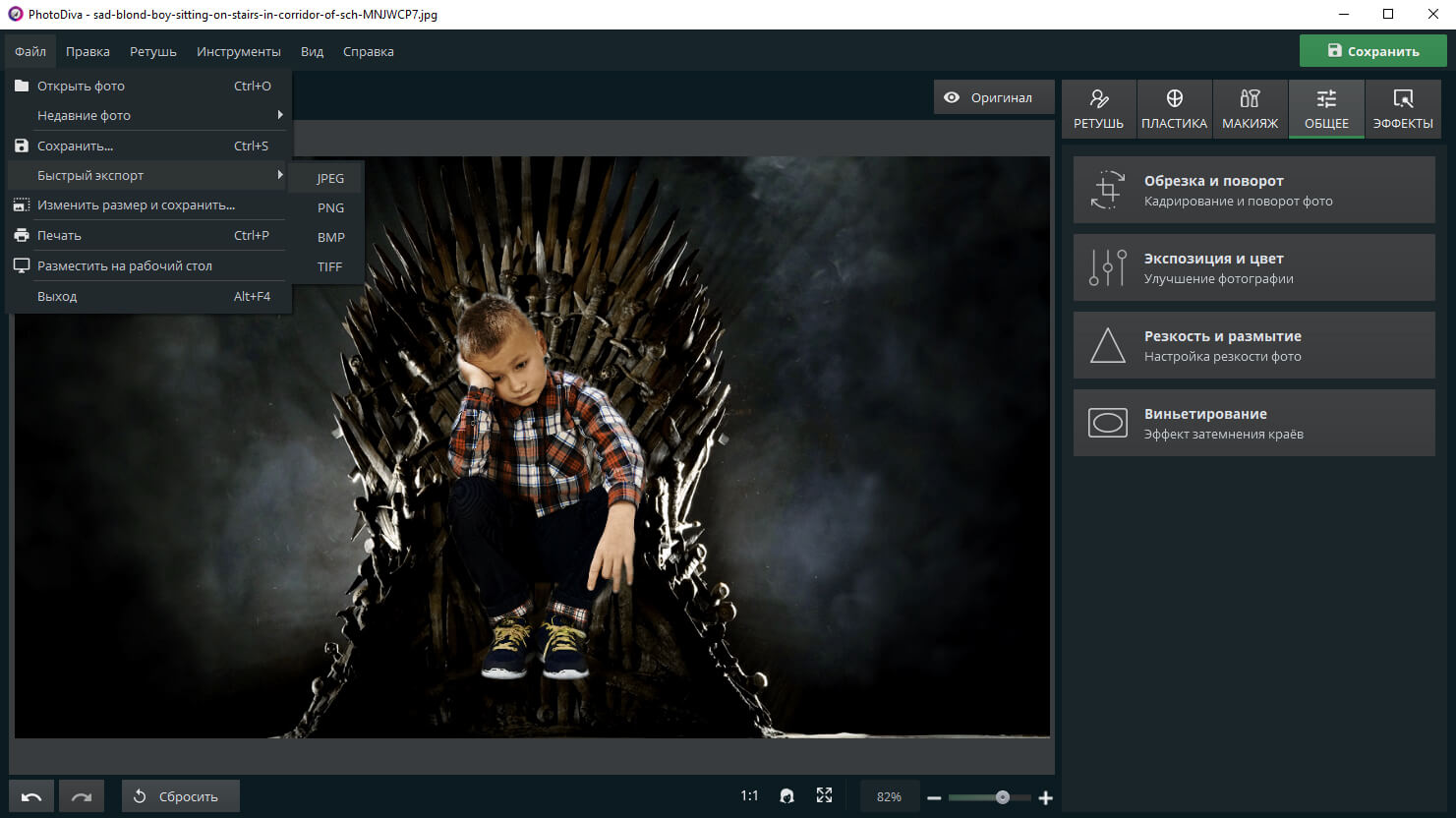
Вывести итог можно в 4-х форматах: JPEG, PNG, BMP, TIFF
Чтобы скорректировать соотношение сторон картинки, в меню «Файл» выберите опцию «Изменить размер и сохранить». В новом окне укажите подходящий профиль или настройте параметры самостоятельно: длину, ширину, DPI, интерполяцию и повышение резкости.
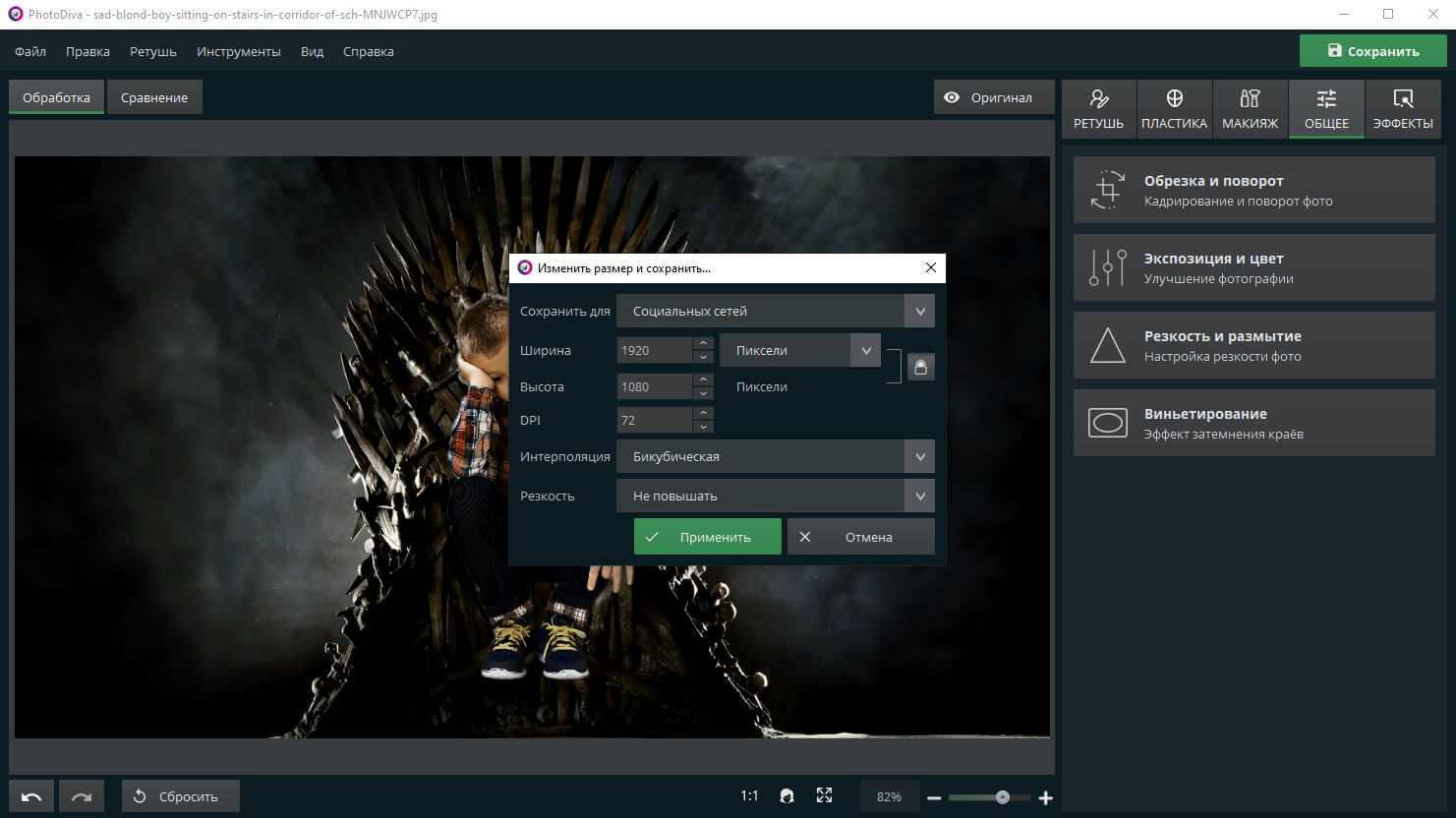
Редактор имеет пресеты для печати, монитора и социальных сетей
Вывод
Теперь вы знаете, как объединить фото в 1 файл. Для этого не нужно обладать специальными навыками или покупать дорогое программное обеспечение. Вы можете обработать снимки с помощью простых инструментов в удобном фоторедакторе PhotoDiva. Он позволит произвести качественную ретушь портретов, удалить дефекты и недостатки кадра, применить красивые фильтры, создать популярный эффект «боке», а также настроить освещение картинки и выполнить цветокоррекцию. Приложение можно скачать бесплатно на компьютер или обработать портреты на Айфоне. Установите программу и получите качественный результат за считанные минуты!
- Статья
- Чтение занимает 11 мин
С помощью Power BI Desktop можно подключаться к разным типам источников данных, а затем формировать данные в соответствии с потребностями, создавая визуальные отчеты, которые можно использовать совместно с другими пользователями. Формирование данных означает преобразование данных, например переименование столбцов или таблиц, замену текста числами, удаление строк, установку первой строки в качестве заголовков и т. д. Объединение данных означает подключение к нескольким источникам данных, формирование их данных в соответствии с потребностями и их последующее объединение в один удобный запрос.
В этом руководстве вы узнаете, как:
- Формирование данных в Редакторе Power Query.
- Подключение к различным источникам данных.
- Объединение этих источников данных и создание модели данных для использования в отчетах
В этом документе описано, как сформировать запрос с помощью Power BI Desktop, и показаны распространенные задачи. Используемый здесь запрос и процесс его создания с нуля подробно описываются в разделе Начало работы с Power BI Desktop.
В Редакторе Power Query в Power BI Desktop можно в полной мере использовать контекстные меню в дополнение к задачам, доступным на ленте Преобразование. Почти все действия, которые можно выбрать на ленте, также доступны, если щелкнуть правой кнопкой мыши элемент (например, столбец) и выбрать соответствующий пункт в появившемся меню.
Формирование данных
При формировании данных в Редакторе Power Query вы создаете пошаговые инструкции (которые автоматически выполняются в этом Редакторе Power Query) для настройки данных по мере их загрузки и отображения в редакторе. Это не влияет на исходный источник данных; корректируется или формируется только это конкретное представление данных.
Указанные действия (например, переименование таблицы, преобразование типа данных или удаление столбца) записываются Редактором Power Query. Каждый раз, когда этот запрос подключается к источнику данных, Редактор Power Query выполняет эти действия, чтобы данные всегда были заданы указанным вами способом. Это происходит всякий раз, когда вы используете Редактор Power Query или когда кто-либо другой использует ваш предоставленный в общий доступ запрос, например в службе Power BI. Эти действия последовательно записываются в области Параметры запроса в разделе Примененные действия. ’Все эти шаги будут рассмотрены в следующих нескольких абзацах.
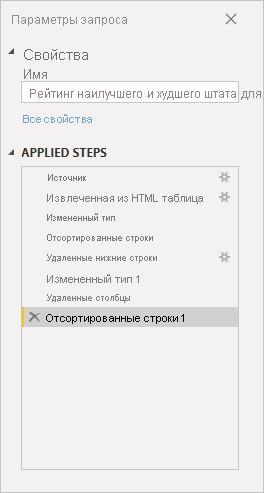
Сформируем нужным нам образом данные об увольнениях из раздела Начало работы с Power BI Desktop, которые мы нашли, подключившись к источнику данных в Интернете. Добавим настраиваемый столбец для вычисления ранга на основе всех данных с одинаковыми факторами, а затем сравним этот ранг с существующим столбцом Ранг.
-
На ленте Добавить столбец выберите пункт Настраиваемый столбец, который позволяет добавить пользовательский столбец.

-
В окне Настраиваемый столбец в поле Имя нового столбцавведите Новый ранг. В поле Настраиваемая формула столбца введите следующие данные:
([Cost of living] + [Weather] + [Health care quality] + [Crime] + [Tax] + [Culture] + [Senior] + [#"Well-being"]) / 8 -
Убедитесь, что сообщение о состоянии содержит такой текст: No syntax errors have been detected (Синтаксические ошибки не обнаружены), и нажмите ОК.
-
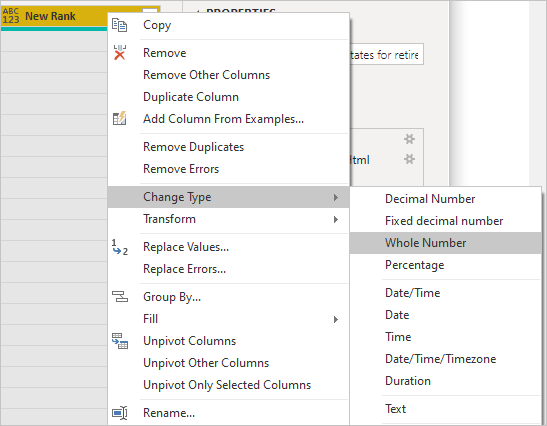
Чтобы данные столбца были согласованными, преобразуйте значения нового столбца в целые числа. Для этого щелкните правой кнопкой мыши заголовок столбца и выберите Изменить тип Целое число.
Чтобы выбрать несколько столбцов, сначала выделите столбец, нажмите и удерживайте клавишу SHIFT, одновременно выделите смежные столбцы, а затем щелкните правой кнопкой мыши заголовок столбца. Можно также использовать клавишу CTRL, чтобы выбрать несмежные столбцы.
-
Чтобы преобразовать типы данных столбцов (при этом текущий тип данных преобразуется в другой), выберите Тип данных — текст на ленте Преобразование.
-
В области Параметры запроса в разделе Примененные действия отражаются все примененные действия по формированию данных. Чтобы удалить какой-либо шаг из процесса формирования, щелкните значок X слева от него.
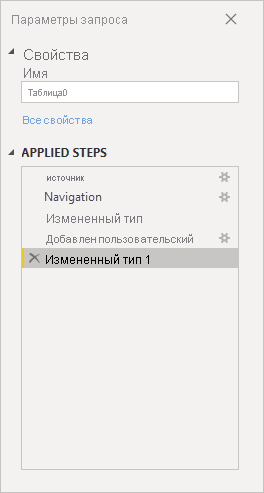
На следующем рисунке список Примененные шаги отражает добавленные действия на данный момент:
-
Источник: подключение к веб-сайту.
-
Извлеченная таблица из HTML: выбор таблицы.
-
Измененный тип: изменение типа текстовых числовых столбцов с текста на целое число.
-
Добавлен пользовательский объект: добавление пользовательского столбца.
-
Измененный тип 1: последнее примененное действие.
-



Корректировка данных
Прежде чем можно будет работать с этим запросом, необходимо внести некоторые изменения, чтобы скорректировать данные в нем.
-
Скорректируйте рейтинги, удалив столбец.
Мы решили, что Стоимость жизни в наших результатах не является значимым фактором. После удаления этого столбца данные останутся без изменений.
-
Устраните несколько ошибок.
Так как мы удалили столбец, необходимо изменить вычисления в столбце Новый ранг, что требует изменить формулу.
-
Отсортируйте данные.
Следует отсортировать данные — на основе столбцов Новый ранг и Ранг.
-
Замените данные.
Мы покажем, как заменить конкретное значение, и объясним необходимость вставки примененного действия.
-
Измените имя таблицы.
Поскольку Таблица 0 вряд ли является полезным дескриптором для таблицы, мы изменим ее имя.
-
Чтобы удалить столбец Стоимость жизни, выберите этот столбец, перейдите на вкладку Главная на ленте, а затем выберите Удалить столбцы.
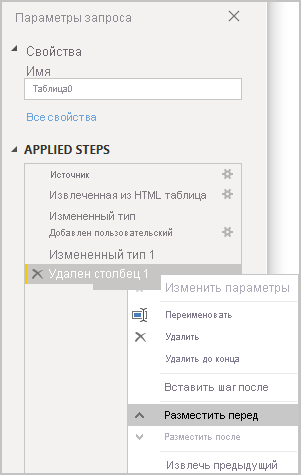
Обратите внимание, что значения столбца Новый ранг не изменились благодаря порядку выполнения шагов. Так как Редактор Power Query записывает действия последовательно, но независимо друг от друга, можно перемещать каждое Примененное действие вверх или вниз в последовательности.
-
Щелкните действие правой кнопкой мыши. Редактор Power Query предоставляет меню, позволяющее сделать следующее.
- Переименовать: переименовать действие.
- Удалить: удалить действие.
- Удалитьдо конца: удалить текущий шаг и все последующие шаги.
- Разместить перед: переместить действие вверх в списке.
- Разместить после: переместить действие вниз в списке.
-
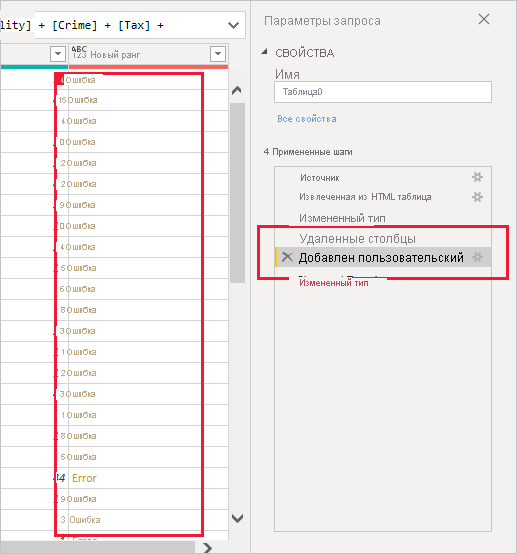
Сдвиньте вверх последнее действие, Удаленные столбцы, которое предшествует действию Добавлен пользовательский объект.
-
Выберите действие Добавлен пользовательский объект.
Обратите внимание, что данные отображают ошибку, которую нужно устранить.
Существует несколько способов получить дополнительные сведения о каждой ошибке. Если выбрать ячейку, не щелкая слово Ошибка, то Редактор Power Query отобразит сведения об ошибке.
Если щелкнуть непосредственно слово Ошибка, Редактор Power Query создает Примененное действие в области Параметры запроса и отображает сведения об ошибке.
-
Поскольку нам не нужно отображать сведения об ошибках, выберите Отмена.
-
Чтобы исправить ошибки, выберите столбец New Rank, затем отобразите формулу данных столбца: установите флажок Строка формул на вкладке Вид.
-
Теперь можно удалить параметрСтоимость жизни и уменьшить делитель, изменив формулу:
Table.AddColumn(#"Removed Columns", "New Rank", each ([Weather] + [Health care quality] + [Crime] + [Tax] + [Culture] + [Senior] + [#"Well-being"]) / 7) -
Установите зеленую галочку слева от поля формулы или нажмите клавишу ВВОД.



Редактор Power Query заменяет данные измененными значениями, а действие Добавлен пользовательский объект завершается без ошибок.
Примечание
Вы также можете использовать команду Удалить ошибки на ленте или в контекстном меню, которая удаляет все строки, содержащие ошибки. Однако не стоит делать так в этом учебнике, так как нам нужно сохранить данные в таблице.
-
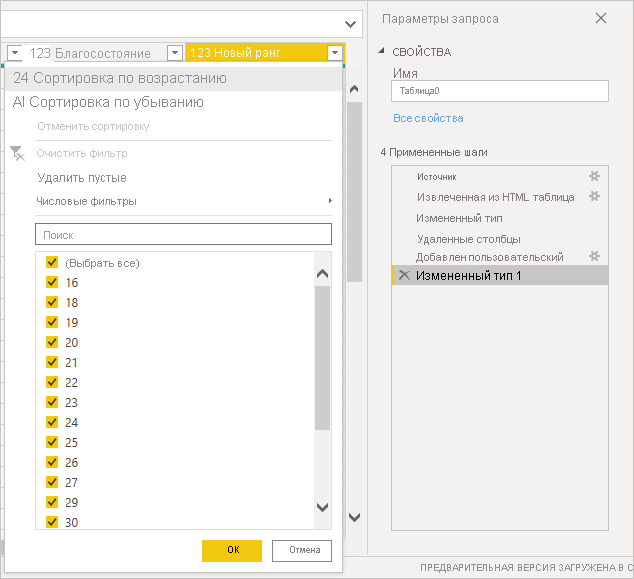
Отсортируйте данные на основе столбца Новый ранг. Сначала выберите последний примененный шаг Измененный тип1 для получения последних данных. После этого выберите раскрывающийся список рядом с заголовком столбца Новый ранг и выберите команду Сортировать по возрастанию.
Данные теперь отсортированы по столбцу Новый ранг. Но если взглянуть на столбец Ранг, вы заметите, что данные не сортируются правильно, если есть привязка к значению столбца Новый ранг. Мы исправим эту проблему на следующем шаге.
-
Чтобы устранить проблему с сортировкой данных, выберите столбец Новый ранг и измените формулу в строке формул на следующую:
= Table.Sort(#"Changed Type1",{{"New Rank", Order.Ascending},{"Rank", Order.Ascending}}) -
Установите зеленую галочку слева от поля формулы или нажмите клавишу ВВОД.
Теперь строки упорядочены в соответствии с Новым рангом и Рангом. Кроме того, можно выбрать любое Примененное действие в списке и продолжить формирование данных с этой точки. Редактор Power Query автоматически вставит новое действие непосредственно после выбранного в данный момент примененного действия.
-
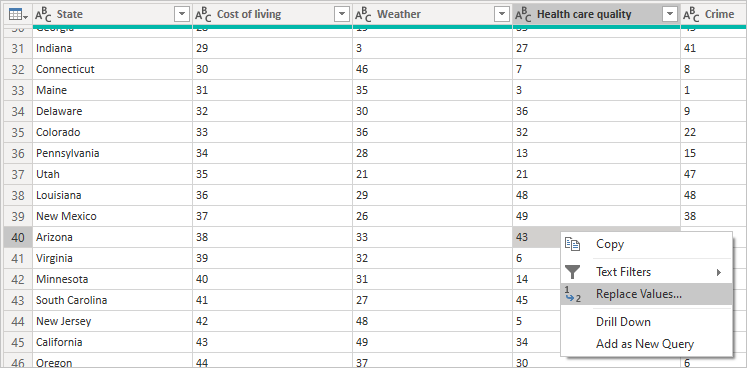
В разделе Примененное действие выберите действие, предшествующее настраиваемому столбцу, то есть действие Удаленные столбцы. Здесь мы заменим значение ранжирования значения Погода в Аризоне. Щелкните правой кнопкой мыши соответствующую ячейку, содержащую ранжирование Погода и выберите команду Заменить значения. Обратите внимание на то, какое примененное действие выбрано в данный момент.
-
Выберите команду Вставить.
Поскольку мы вставляем действие, Редактор Power Query предупреждает об опасности этого — последующие действия могут привести к прерыванию запроса.
-
Измените значение данных на 51.
Редактор Power Query заменяет данные для штата Аризона. При создании примененного действия Редактор Power Query присваивает ему имя с учетом действия — в данном случае Заменено значение. Если в запросе появляется еще одно действие с тем же именем, Редактор Power Query добавляет к нему последовательный номер, чтобы различать Примененные действия.
-
Выберите последнее Примененное действие: Отсортированные строки.
Обратите внимание, что данные в отношении нового ранжирования по Аризоне изменились. Это связано с тем, что шаг Замененное значение вставлен в нужное место, то есть до шага Добавлен пользовательский объект.
-
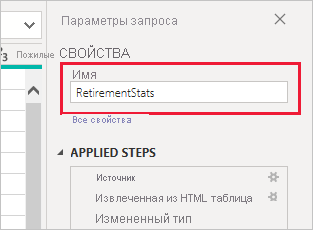
Наконец, мы хотим изменить имя этой таблицы на что-нибудь более осмысленное. В области Параметры запроса в разделе Свойства введите новое имя таблицы, а затем нажмите ВВОД. Давайте назовем эту таблицу RetirementStats.
Когда мы начнем создавать отчеты, ’ полезно иметь описательные имена таблиц, особенно при подключении к нескольким источникам данных, которые перечислены в области ’ представления отчетов .
Мы ’ Сообразим наши данные в нужной степени. Затем позвольте ’ подключиться к другому источнику данных и объединить данные.

Объединение данных
Эти данные о различных штатах представляют интерес и будут использоваться для создания дополнительных аналитических исследований и запросов. Но есть ’ одна проблема: в большинстве случаев используется двузначное обозначение кодов штатов, а не полное имя состояния. Нам нужно каким-либо способом связать названия штатов с их кодами.
Мы будем пересмотреться ’ . существует ’ еще один общедоступный источник данных, который делает именно это, но перед тем, как подключить его к таблице выбытия, необходимо иметь достаточно много ресурсов. Чтобы сформировать данные, выполните следующие действия.
-
На ленте Главная в Редакторе Power Query выберите Новый источник Интернет.
-
Введите адрес веб-сайта, сокращающего названия штатов, https://en.wikipedia.org/wiki/List_of_U.S._state_abbreviations , а затем выберите https://en.wikipedia.org/wiki/List_of_U.S._state_abbreviations.
Навигатор отображает содержимое веб-сайта.
-
Выберите Коды и сокращения.
Совет
Это займет довольно много возможностей, чтобы немного очистить эту таблицу с ’ нужными данными. Можно ли выполнить описанные ниже действия легче или быстрее? Да, можно создать связь между двумя таблицами и сформировать данные на ее основе. С помощью описанных ниже действий вы все равно сможете познакомиться с таблицами: просто помните о том, что связи позволяют ускорить работу с данными из нескольких таблиц.

Чтобы сформировать данные, выполните следующие действия.
-
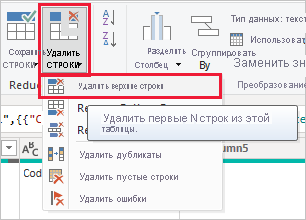
Удалите верхнюю строку. Поскольку это результат ’ создания таблицы Web Page s, ’ он не нужен. На ленте Главная выберите Удалить строки Удалить верхние строки.
Откроется окно Удалить верхние строки, в котором можно указать, сколько строк требуется удалить.
Примечание
Если служба Power BI случайно импортирует заголовки таблицы в виде строки в таблицу данных, выберите Использовать первую строку в качестве заголовков на вкладке Главная или на вкладке Преобразование ленты, чтобы исправить таблицу.
-
Удалите последние 26 строк. Эти строки являются территориями США, которые нам не ’ нужно включать. На ленте Главная выберите Удалить строки Удалить нижние строки.
-
Поскольку таблица RetirementStats не содержит сведения для Washington DC (Вашингтон, округ Колумбия), нам необходимо отфильтровать их из нашего списка. Выберите раскрывающийся список Состояние региона, а затем снимите флажок рядом с элементом Федеральный округ.
-
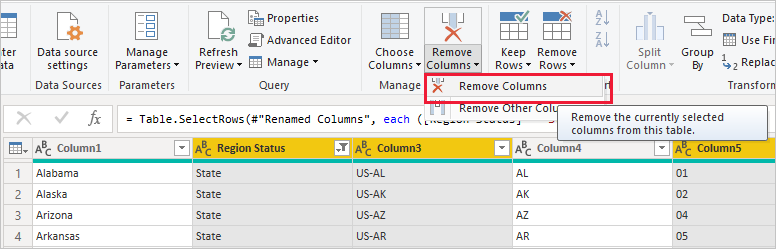
Удалите несколько ненужных столбцов. Нам требуется только сопоставление штата с его официальным двухбуквенным кодом, поэтому можно удалить несколько столбцов. Сначала выберите столбец, затем нажмите и удерживайте клавишу CTRL и выберите остальные столбцы для удаления. На вкладке Главная на ленте выберите Удалить столбцы Удалить столбцы.
Примечание
Это подходящий момент, чтобы показать, что последовательность примененных шагов в Редакторе Query Editor имеет значение и может повлиять на формирование данных. ’Также важно рассмотреть, как один шаг может повлиять на последующий шаг; если удалить шаг из примененных действий, последующие шаги могут работать не так, как предполагалось, из-за влияния ’ последовательности шагов запроса.
Примечание
При изменении размера окна Редактора Power Query (с целью его сужения) некоторые элементы ленты уплотняются, что обеспечивает оптимальное использование видимого пространства. При увеличении ширины окна Редактора Power Query элементы ленты расширяются, чтобы оптимально использовать увеличенную площадь ленты.
-
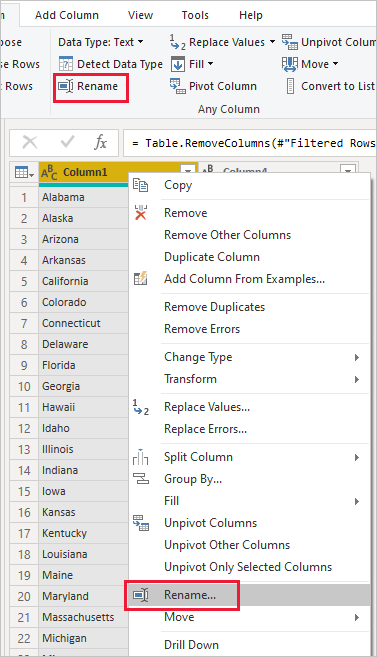
Переименуйте столбцы и таблицу. Существует несколько способов переименования столбца. Сначала выберите столбец, а затем либо выберите Переименовать на вкладке Преобразование на ленте либо щелкните правой кнопкой мыши и выберите Переименовать. На следующем рисунке оба варианта показаны стрелками; просто выберите один из них.
-
Переименуйте столбцы в Название штата и Код штата. Чтобы переименовать таблицу, введите Имя в области Параметры запроса. Давайте назовем эту таблицу StateCodes.


Объединение запросов
Теперь, когда мы используем ’ таблицу StateCodes в качестве способа, можно ’ объединить эти две таблицы или запросы в одну. Поскольку таблицы, которые мы теперь получили, являются результатом выполнения запросов к данным, они ’ часто называются ’.
Есть два основных способа слияния запросов — объединение и добавление.
- При наличии одного или нескольких столбцов, которые вы хотите ’ Добавить в другой запрос, выполняется ’ запросов.
- При наличии дополнительных строк данных, которые вы хотите ’ Добавить в существующий запрос, ’ запрос.
В нашем случае нужно объединить запросы. Для этого выполните следующие действия.
-
В левой области Редактора Power Query выберите запрос, с которым требуется объединить другой запрос. В данном случае это RetirementStats.
-
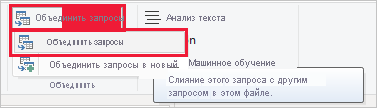
Затем на вкладке Главная на ленте выберите Объединить запросы Объединить запросы.
Вам может быть предложено задать уровни конфиденциальности, чтобы убедиться, что данные объединяются без включения или переноса данных, которые переносить не нужно.
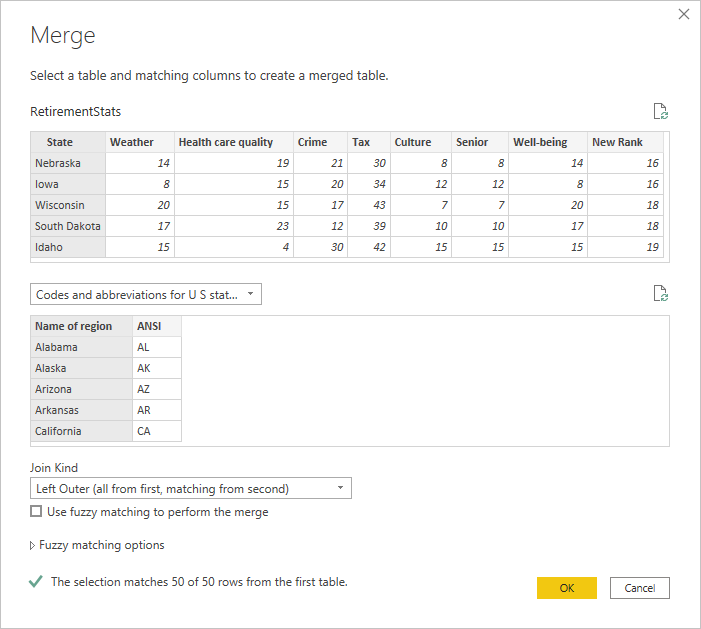
Откроется окно Слияние. В нем предлагается выбрать таблицу для слияния с выбранной и соответствующие столбцы для слияния.
-
Выберите Штат из таблицы RetirementStats, а затем выберите запрос StateCodes.
При выборе правильных совпадающих столбцов кнопка ОК будет включена.
-
Щелкните ОК.
Редактор Power Query создает в конце запроса столбец, содержащий данные из таблицы (запроса), которая была объединена с существующим запросом. Этот столбец содержит все столбцы объединенного запроса, но можно Развернуть таблицу и включить только нужные столбцы.
-
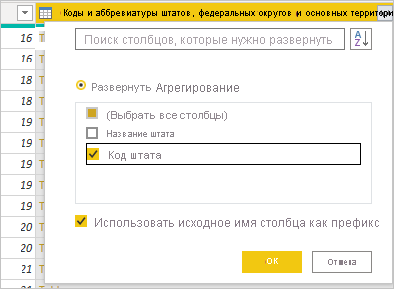
Чтобы развернуть объединенную таблицу и выбрать столбцы для включения, щелкните значок развертывания (
).Появится окно Развернуть.
-
В этом случае нам нужен только столбец Код штата. Выберите этот столбец, снимите флажок Использовать исходное имя столбца как префикс, а затем нажмите кнопку ОК.
Если оставить флажок Использовать исходное имя столбца как префикс установленным, то объединенный столбец будет называться NewColumn.State Code.
Примечание
Хотите узнать, как добавить таблицу NewColumn? вы можете поэкспериментировать немного, и если вы не ’ хотите, чтобы результаты, просто удалите этот шаг из списка ’ в области запроса Параметры . запрос возвращается в состояние до применения этого шага развертывания . Вы можете повторять это сколько угодно, пока процесс развертывания не будет происходить так, как нужно.
Теперь у нас есть один запрос (таблица), объединяющий два источника данных, каждый из которых сформирован в соответствии с нашими потребностями. Этот запрос может служить основой для большого количества дополнительных подключений к представляющим интерес данным, таким как стоимость содержания, демографические данные или вакансии в любом штате.
-
Чтобы применить изменения и закрыть редактор Power Query, нажмите кнопку Закрыть Применить на вкладке ленты Главная .
Преобразованный набор данных отображается в Power BI Desktop, готовый к использованию для создания отчетов.

 ).
).

Дальнейшие действия
Дополнительные сведения о среде Power BI Desktop и ее возможностях см. в указанных ниже ресурсах.
- Что такое Power BI Desktop?
- Общие сведения о запросах в Power BI Desktop
- Источники данных в Power BI Desktop
- Подключение к данным в Power BI Desktop
- Общие задачи с запросами в Power BI Desktop
- Статья
- Чтение занимает 4 мин
Применимо к:  SQL Server (все поддерживаемые версии) База данных SQL Azure Управляемый экземпляр SQL Azure Azure Synapse Analytics Параллельное хранилище данных
Оператор в строковом выражении, объединяющий две или более символьных или двоичных строки, два или более столбцов или несколько строк и имен столбцов в одно выражение (строковый оператор). Например, SELECT 'book'+'case'; возвращает bookcase.
 Синтаксические обозначения в Transact-SQL
Синтаксис
expression + expression
Аргументы
expression
Любое действительное выражение любого типа данных в категории символьных и двоичных данных, за исключением типов данных image, ntext и text. Оба выражения должны иметь одинаковый тип данных, или одно из выражений должно допускать неявное преобразование к типу данных другого выражения.
При сцеплении двоичных строк с любыми символами между двоичными строками необходимо использовать явное преобразование в символьные данные. В следующем примере показано, когда CONVERT или CAST должны использоваться с двоичной конкатенацией и когда CONVERT или CAST не нужно использовать.
DECLARE @mybin1 VARBINARY(5), @mybin2 VARBINARY(5)
SET @mybin1 = 0xFF
SET @mybin2 = 0xA5
-- No CONVERT or CAST function is required because this example
-- concatenates two binary strings.
SELECT @mybin1 + @mybin2
-- A CONVERT or CAST function is required because this example
-- concatenates two binary strings plus a space.
SELECT CONVERT(VARCHAR(5), @mybin1) + ' '
   + CONVERT(VARCHAR(5), @mybin2)
-- Here is the same conversion using CAST.
SELECT CAST(@mybin1 AS VARCHAR(5)) + ' '
   + CAST(@mybin2 AS VARCHAR(5))
Типы результата
Возвращает тип данных аргумента с самым высоким приоритетом. Дополнительные сведения см. в разделе Приоритет типов данных (Transact-SQL).
При работе с пустыми строками нулевой длины оператор + (объединение строк) ведет себя иначе, чем при работе со значениями NULL или с неизвестными значениями. Символьная строка символа нулевой длины может быть указана в виде двух одинарных кавычек без каких-либо символов между ними. Двоичная строка нулевой длины может быть указана как 0x без указания каких-либо байтовых значений в шестнадцатеричной константе. При сцеплении строки нулевой длины всегда сцепляются две указанные строки. При работе со строками со значением NULL результат объединения зависит от настроек сеанса. При присоединении нулевого значения к известному значению результатом будет неизвестное значение, объединение строк с нулевым значением также дает нулевое значение, как и в арифметических действиях с нулевыми значениями. Однако можно изменить данное поведение, поменяв значение CONCAT_NULL_YIELDS_NULL для текущего сеанса. Дополнительные сведения см. в разделе SET CONCAT_NULL_YIELDS_NULL (Transact-SQL).
Если результат объединения строк превышает предел в 8 000 байт, то он усекается. Однако усечения не произойдет, если хотя бы одна из сцепляемых строк принадлежит к типу больших значений.
Примеры
A. Использование объединения строк
В следующем примере создается единственный столбец с заголовком Name из нескольких символьных столбцов, где за фамилией лица следуют запятая, один пробел и имя того же лица. Результирующий набор сортируется в алфавитном порядке по возрастанию, сначала по фамилии, а затем по имени.
-- Uses AdventureWorks

SELECT (LastName + ', ' + FirstName) AS Name
FROM Person.Person
ORDER BY LastName ASC, FirstName ASC;
Б. Объединение числовых типов данных и дат
В приведенном ниже примере функция CONVERT используется для объединения типов данных numeric и date.
-- Uses AdventureWorks

SELECT 'The order is due on ' + CONVERT(VARCHAR(12), DueDate, 101)
FROM Sales.SalesOrderHeader
WHERE SalesOrderID = 50001;
GO
Результирующий набор:
------------------------------------------------
The order is due on 04/23/2007
(1 row(s) affected)
В. Использование объединения нескольких строк
Следующий пример сцепляет несколько строк в одну длинную строку для отображения фамилии и первой буквы инициалов вице-президентов в Компания Adventure Works Cycles. После фамилии ставится запятая, а после первой буквы инициалов — точка.
-- Uses AdventureWorks

SELECT (LastName + ',' + SPACE(1) + SUBSTRING(FirstName, 1, 1) + '.') AS Name, e.JobTitle
FROM Person.Person AS p
    JOIN HumanResources.Employee AS e
    ON p.BusinessEntityID = e.BusinessEntityID
WHERE e.JobTitle LIKE 'Vice%'
ORDER BY LastName ASC;
GO
Результирующий набор:
Name               Title
-------------      ---------------`
Duffy, T.          Vice President of Engineering
Hamilton, J.       Vice President of Production
Welcker, B.        Vice President of Sales

(3 row(s) affected)
Г. Использование больших строк при объединении
В приведенном ниже примере выполняется объединение нескольких строк в одну длинную строку, а затем предпринимается попытка вычислить длину итоговой строки. Итоговая длина результирующего набора равна 16 000, так как вычисление выражения начинается слева, то есть @x + @z + @y => (@x + @z) + @y. В этом случае результат (@x + @z) усекается до 8000 байт, а затем в результирующий набор добавляется значение @y, из-за чего длина итоговой строки становится равна 16 000. Так как @y — это строка типа с большим значением, усечения не происходит.
DECLARE @x VARCHAR(8000) = REPLICATE('x', 8000)
DECLARE @y VARCHAR(max) = REPLICATE('y', 8000)
DECLARE @z VARCHAR(8000) = REPLICATE('z',8000)
SET @y = @x + @z + @y
-- The result of following select is 16000
SELECT LEN(@y) AS y
GO
Результирующий набор:
y
-------
16000

(1 row(s) affected)
Примеры: Azure Synapse Analytics и Система платформы аналитики (PDW)
Д. Использование объединения нескольких строк
В приведенном ниже примере несколько строк сцепляются в одну длинную строку для отображения фамилий и инициалов имен вице-президентов из образца базы данных. После фамилии ставится запятая, а после первой буквы инициалов — точка.
-- Uses AdventureWorks

SELECT (LastName + ', ' + SUBSTRING(FirstName, 1, 1) + '.') AS Name, Title
FROM DimEmployee
WHERE Title LIKE '%Vice Pres%'
ORDER BY LastName ASC;
Результирующий набор:
Name               Title
-------------      ---------------
Duffy, T.          Vice President of Engineering
Hamilton, J.       Vice President of Production
Welcker, B.        Vice President of Sales
См. также
+= (присваивание объединения строк) (Transact-SQL)
ALTER DATABASE (Transact-SQL)
Функции CAST и CONVERT (Transact-SQL)
Преобразование типов данных (ядро СУБД)
Типы данных (Transact-SQL)
Выражения (Transact-SQL)
Встроенные функции (Transact-SQL)
Операторы (Transact-SQL)
SELECT (Transact-SQL)
Инструкции SET (Transact-SQL)
Сегодня мы делаем краткий обзор на новый продукт в нашем портфеле интегратора, а также запускаем серию статей о его функциональности.
Если вы выбираете решение для управления услугами и автоматизации, вам важна скорость внедрения и нужен продукт, который аккумулирует в себе высококлассный инструмент и доступность, советуем присмотреться к 4me. Его можно быстро внедрить в ИТ-отдел, а затем безболезненно перейти к ESM (Enterprise Service Management, управление услугами любого подразделения компании) и SIAM (Service Integration and Management, интеграция услуг, управление услугами и контроль внешних поставщиков услуг). Разбираемся, как все устроено

4me: главное
4me — это ITSM-решение с возможностями ESM для управления услугами и проектами. С его помощью можно организовать эффективную совместную работу всех подразделений вашей компании. Для клиентов компании 4me — это единый портал самообслуживания с каталогом услуг, который можно использовать для решения рабочих вопросов. Для сотрудников сервисных подразделений 4me — это удобный и современный инструмент с множеством настраиваемых функций и удобным workflow.
Заявки можно подавать через разные каналы связи (почту, мессенджеры), а функциональность портала самообслуживания доступна через удобное мобильное приложение.
4me умеет:
- автоматически рассчитывать ROI (return on investment, окупаемость инвестиций);
- планировать использование ресурсов;
- контролировать риски;
- поддерживать процессы ITIL;
- управлять базой знаний.
Функции 4me
Используя 4me, можно на одной платформе решать множество бизнес-задач компании. 4me автоматизирует работу ИТ-отдела и других отделов (HR, АХО, бухгалтерии и других). Также с помощью 4me можно контролировать работу внешних поставщиков услуг, при этом в инструмент заложены практики подхода SIAM.
ITSM
Возможности подхода ITSM в 4me представлены в части управления информацией, инцидентами, запросами в службу поддержки, проблемами, изменениями, релизами, уровнем услуг, активами и конфигурациями сервисов, а также непрерывностью ИТ-услуг.
ESM
Система позволяет автоматизировать задачи компании вне ИТ-подразделения — вопросы безопасности, документов, финансов и многие другие. Для автоматизации сервисных процессов используем следующий набор возможностей 4me:
- Организация каталога услуг и списка клиентов услуг.
- Последовательное преобразование списка задач в перечень контролируемых рабочих процессов. Для каждого из них определяется время выполнения и закрепляются ответственные. Это могут быть такие процессы, как подбор персонала, организация мест для работы сотрудников, согласование отпусков, рабочих поездок и проч.
- Создание правил автоматизации.
- Точная отчетность с отслеживанием времени.
SIAM
Платформа позволяет работать не только с внутренними поставщиками услуг, такими как отделы бэк-офиса. Она также дает возможность работать с внешними поставщиками и подрядчиками в одной экосистеме.
SIAM помогает организовать работу, снижает риски для участников процесса и сокращает время получения услуг.
4me: лучшее от всех подходов
4me дает возможность настроить отдельные среды управления услугами для каждого департамента компании. Для решения задач достаточно заполнить заявку на корпоративном портале, и система назначит ее на нужного исполнителя.

Распространённый кейс: приём сотрудника на работу. Услуга «приём на работу» формирует ряд заявок для различных департаментов компании
Работа с 4me начинается с создания и настройки главного корпоративного аккаунта, где хранится информация о структуре организации и сотрудниках. Затем отделы компании получают аккаунты, которые настраиваются индивидуально. В 4me такие аккаунты представляют собой изолированные инстансы и называются доменами поддержки (support domains). С помощью каждого из них можно создавать свои запросы на обслуживание, а также информационные внутренние материалы для сотрудников. При этом такие действия не влияют на работу остальных отделов. Создание дополнительного аккаунта — это очень просто. Все основные данные о людях и департаментах уже есть в основной учетной записи.
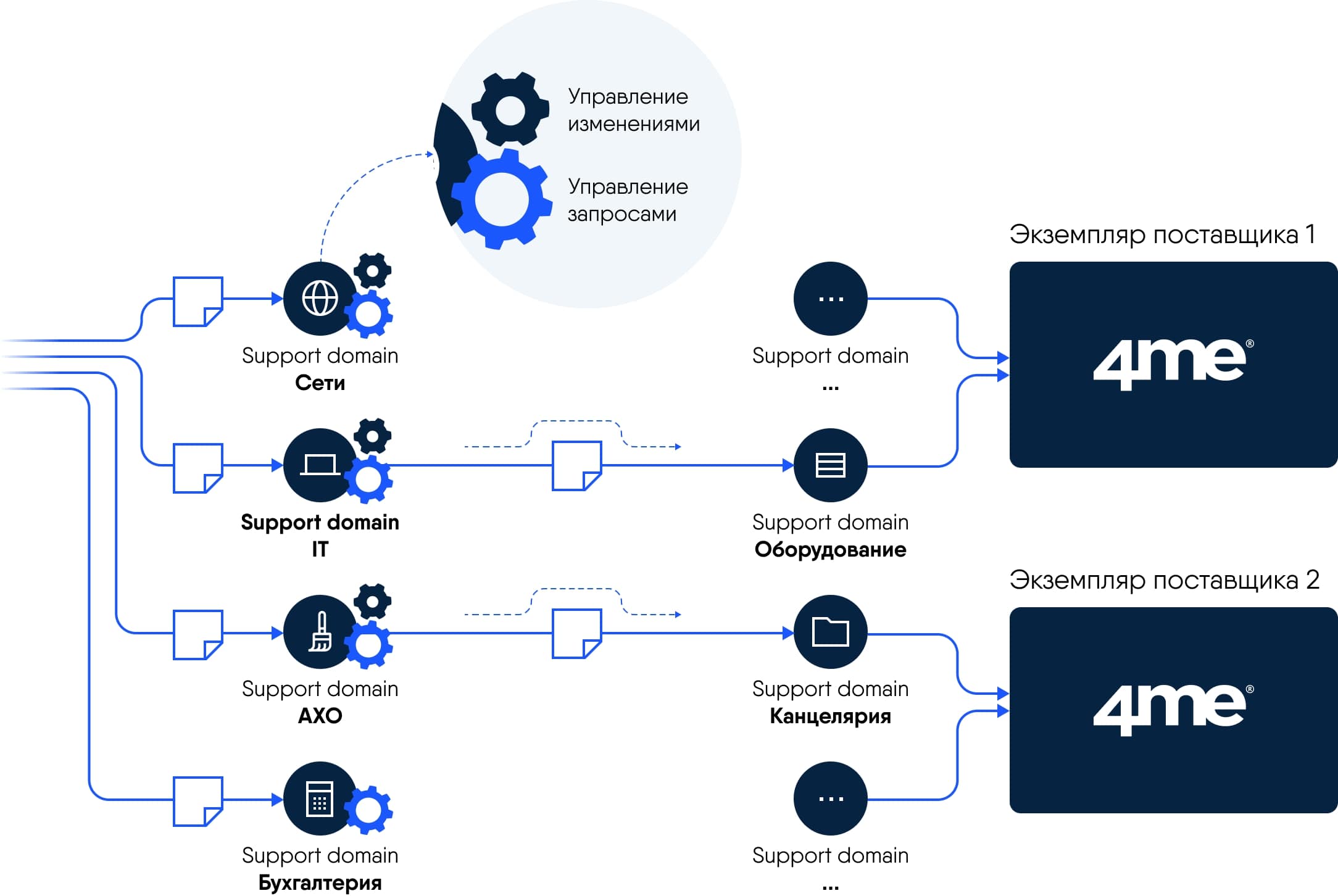
От подразделений к внешним поставщикам уходят соответствующие запросы (на оборудование и канцелярию).
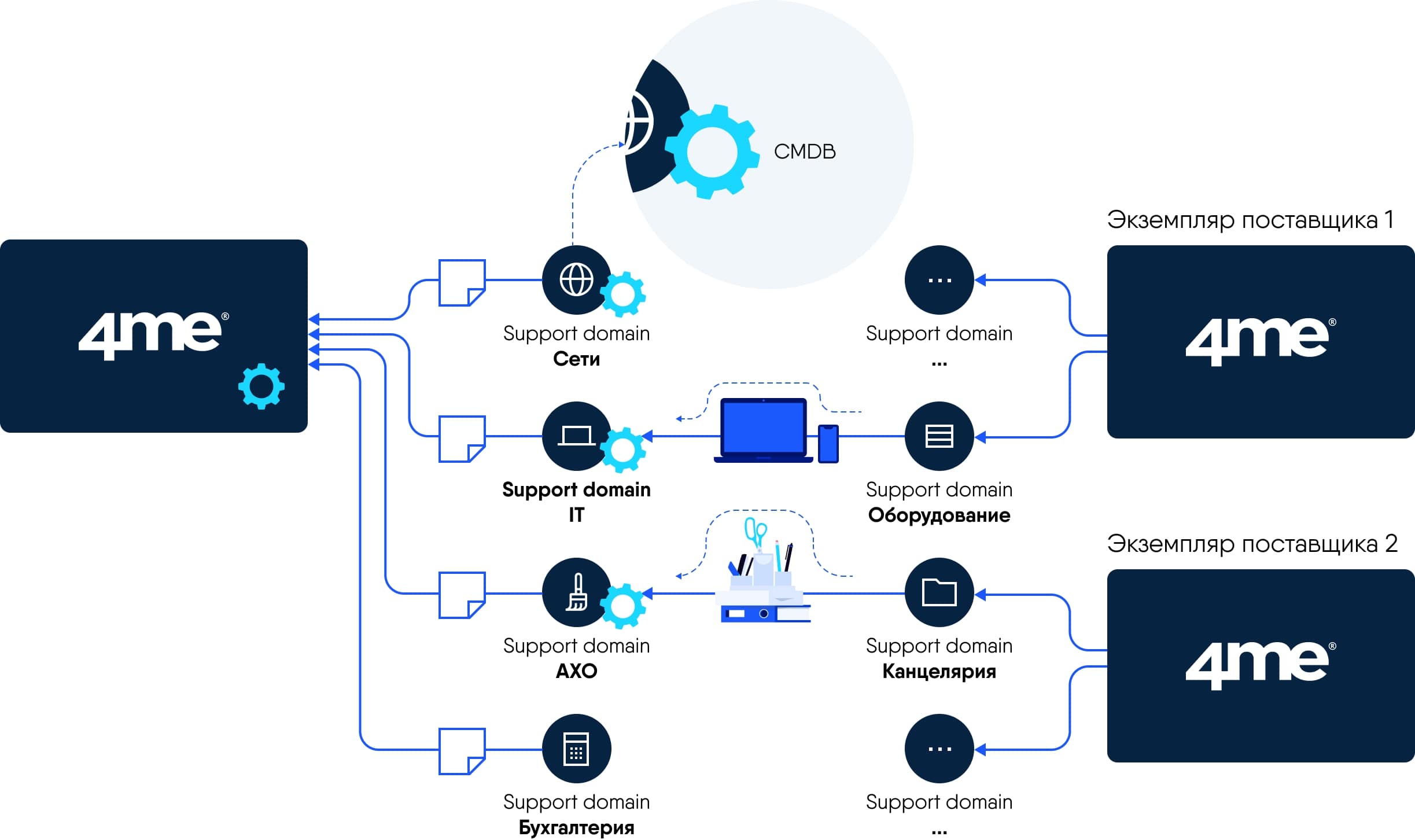
Информация о поступившем оборудовании обновляется в CMDB.
Чтобы дать сотрудникам возможность отправлять запросы доменам саппорта (отдельные среды для каждого подразделения в системе 4me), необходимо сначала зарегистрировать услуги и команды поддержки. Такая настройка в 4me занимает около двух дней.
Несколько доменов могут организовать взаимодействие между аккаунтами 4me в части изменений, запросов, активов, проектов и другого. Услуги, для которых нужна совместная работа нескольких отделов, можно объединить в одну. Например: оформление нового сотрудника с помощью HR (документы), ИТ (учетные записи), АХО (рабочий стол и оборудование) и бухгалтерии можно объединить в одну услугу «Прием на работу».

Заявки успешно выполнены

Рабочее место для нового сотрудника готово!
Итог
Малый и средний бизнес, а также государственные структуры по всему миру все чаще используют 4me в своей работе. Решение позволяет запустить каталог услуг быстро — в срок до трех недель. Внедрение 4me позволяет начать работу с самих услуг, а не с выстраивания процессов. Это хороший выбор для компаний, которым нужно оперативно запустить сервисные процессы, не жертвуя качеством автоматизации.
Среди других плюсов 4me:
- экономия времени на запуск за счет готового решения «из коробки»;
- выбор комфортного для сотрудников языка. Уникальный переводчик позволяет работать в мультиязычных средах (более 1000 языков, среди которых украинский, казахский и другие);
- простое устройство лицензии, позволяющее платить только за пользователей, которые в текущем месяце используют решение;
- решение доступно как в облаке, так и on-premise;
- доступность на любых устройствах: кросс-платформенность в браузере и мобильное приложение;
- множество встроенных интеграций, быстрое и удобное подключение к таким системам, как Jira, ServiceNow, Salesforce и т. д. (полный список можно узнать у интегратора). Все эти достоинства помогают сократить затраты на обновления, доработки, обучение сотрудников, консультационные услуги и поддержку.