
Всего найдено: 44
Добрый день! У вас сказано, что правильно только: «Опубликовал в своем ИнстаграмЕ». А приложение «Телеграм» как нужно употреблять? «В ТелеграмЕ» или «в Телеграм»? Спасибо.
Ответ справочной службы русского языка
Норма употребления для слов Телеграм и Инстаграм не установлена, но полагаем, что склонение их в русском языке вполне закономерно.
Как правильно: блог/канал в Телеграм или блог/канал в Телеграме?
Ответ справочной службы русского языка
Слово не фиксируется академическим орфографическим словарем. Корректно дефисное написание по аналогии с блог-платформа, блог-рассылка, блог-сервис, блог-служба, блог-хостинг.
Добрый день. Нужна ли прописная буква и кавычки: ворвёмся в ваши телеграмы (инстаграмы)? Очень нужен ответ.
Ответ справочной службы русского языка
Очень интересный вопрос! Здесь название социальной сети (оно пишется с прописной буквы и в кавычках, в разговорной речи допустимо со строчной и без кавычек) употреблено в обобщенном значении ‘социальные сети’. Такое употребление не регламентировано правилами орфографии, хотя можно провести параллель с подобным переносом имени (фамилии) человека: Хлестаковы, Митрофанушки, Ломоносовы. Имена людей в таких случаях писать со строчной буквы не рекомендуется. Но в Вашем предложении написание с прописной и в кавычках может внести неясность. Чтобы читатель правильно воспринял обобщенный смысл нужно написать название социальной сети со строчной буквы и без кавычек.
Здравствуйте! Можно ли использовать слово «сгрудились» в предложении «Здесь в каком-то беспорядке сгрудились телеги, повозки, громоздкие колымаги»?
Ответ справочной службы русского языка
Такое употребление возможно. См. значение слова в толковом словаре.
Как правильно фото в телеграм-канале или фото в телеграм? И почему?
Ответ справочной службы русского языка
Возможны оба варианта — ровно так же, как правильно и сюжет в телепередаче, и сюжет по телевидению.
Необходимо ли слово «ТАСС» брать в кавычки? Раньше (до 1992 г.) это слово было аббревиатурой, что исключало необходимость кавычек. Однако в соответствии с действующим Уставом Агентства ТАСС — сокращенное наименование правопредшественника (http://docs.cntd.ru/document/9005834). Выходит, теперь «ТАСС» — уже не сокращенное наименование Агентства (потому что Телеграфного агентства Советского Союза больше нет), а аббревиатура из прошлого, которая перестала быть таковой, а превратилась по сути в фирменное наименование. Отсюда прихожу к выводу, что ТАСС теперь необходимо брать в кавычки. Какое мнение у Вашего уважаемого портала?
Ответ справочной службы русского языка
По традиции ТАСС пишется без кавычек.
Здравствуйте! Подскажите, пожалуйста, как правильно: «НА телеграм-канале «Икс» опубликован пост о…» или «В телеграм-канале «Икс» опубликован пост о…»?
Ответ справочной службы русского языка
Предпочтительно употребление предлога В.
Насколько грамотно/безграмотно НЕ ставить точку в конце предложения при неофициальной переписке в мессенджерах (Вайбер, вотсап, телеграмм и т.п.)?
Ответ справочной службы русского языка
Это противоречит правилам русского языка.
И все же жду ответа! Первые три вопроса отправлены 4, 11, 26 марта – ответа не было! Снова написали вам -15 апреля, от вас снова нет помощи. Сегодня еще одна попытка (но вопросов стало больше). 1. ИзменениЕ (или изменениЯ?) запасов продуктов в результате истечения срока годности, перевода на центральный склад, отправки заказчику и пр. 2. Ответ на вопрос может быть дан в иной(,) близкой по смыслу формулировке. Нужна ли выделенная запятая? Почему? 3. Строчная или прописная в слове «федеральный»? Провести мероприятие поручено федеральному государственному бюджетному учреждению «ВНИИзолоторедька»; Для создания федеральной государственной информационной системы (ФГИС) «Учет неопознанных объектов» следует приобрести новейшее оборудование. 4. Проверьте, пожалуйста, подпись под статьей – большая буква после двоеточия уместна? «Автор: Пресс-служба Минприроды России». 5. Подтвердите, что название институтов написано неправильно: ВНИИГеосистем (надо – ВНИИгеосистем), ВНИИОкеангеология (надо – ВНИИокеангеология)? 6. Проверьте, пожалуйста, пунктуацию: В Дальневосточном федеральном округе(,) в Магаданской области учтено шесть месторождений.
Ответ справочной службы русского языка
1. Корректно: Изменение запасов продуктов в результате истечения срока годности, перевода на центральный склад, отправки заказчику и пр.
2. Пунктуация зависит от смысла. Оборот без запятой в иной близкой по смыслу формулировке означает, что была дана близкая по смыслу формулировка, но есть и другая, тоже близкая по смыслу. Оборот с запятой содержит поясняющее определение и означает ‘в иной, то есть близкой по смыслу формулировке’.
3. Корректно написание слова федеральный со строчной буквы: Провести мероприятие поручено федеральному государственному бюджетному учреждению «ВНИИзолоторедька»; Для создания федеральной государственной информационной системы (ФГИС) «Учет неопознанных объектов» следует приобрести новейшее оборудование.
4. Лучше написать со строчной буквы: Автор: пресс-служба Минприроды России.
5. Приведем правило. В сложносокращенных словах смешанного типа, образованных из инициальных аббревиатур и усеченных основ, инициальная часть обычно пишется прописными буквами, а усеченная — строчными, напр.: НИИхиммаш, ЦНИИчермет, ГлавАПУ, КамАЗ; однако: ГУЛАГ, СИЗО (следственный изолятор), ГОСТ (государственный общероссийский стандарт), РОСТА (Российское телеграфное агентство), Днепрогэс. При этом составные названия, в которых за инициальной частью следует несокращенное слово (слова) в косвенном падеже, пишутся раздельно, напр.: НИИ газа, НИИ постоянного тока.
По правилу нужно писать: ВНИИгеосистем, ВНИИокеангеологии. Однако в уставах организаций могут быть закреплены варианты названий, не соответствующие правилам. Такие названия придется воспроизводить в юридических документах.
6. Корректно: В Дальневосточном федеральном округе, в Магаданской области, учтено шесть месторождений.
Простите, пожалуйста, опять пишу вам по поводу вопроса насчет Королевства Тонга (предыдущий вопрос № 300217). В словаре-справочнике Е.А. Левашова «Географические названия. Прилагательные, образованные от них. Названия жителей» в статье «Тонга» написано следующее: Тонга (гос-во), -и, ж., ед. Президиум Верховного Совета СССР направил телеграмму с поздравлениями и добрыми пожеланиями правительству и народу Тонги в связи с национальным праздником. Изв. 27 июня 1985. Тонга (о-ва — Тихий океан), неизм., мн. Беспорядки, которые прокатились по Меланезийским островам, нашли свой отзвук и на Тонга. ЗР, 1989. То есть, если слово «Тонга» встречается без «Королевства», то оно склоняется. Правильно ли это? Насколько авторитетен этот словарь?
Ответ справочной службы русского языка
Спорный вопрос. Фиксация Е.А. Левашовым склонения (и несклонения) слова Тонга есть, это означает, что наблюдается колебание грамматической нормы. Названный Вами словарь — авторитетный источник лингвистической информации.
Здравствуйте! Я автор Телеграм-канала, название которого «Физика, такая физика». Скажите, пожалуйста, ошибка ли, что в названии стоит запятая? Как правильно написать? Может нужно тире? или ставить без знака препинания? Спасибо!
Ответ справочной службы русского языка
Если это выражение используется в значении «это так типично для физики», то запятая не требуется, верно: Физика такая физика.
Здравствуйте! Допустимо ли кириллицей писать название приложения Telegram с одной «м» — «телеграм» (как «инстаграм»)? Многие пишут с двумя, по аналогии с «телеграммой». Не понимаю, это ошибка или нет?
Ответ справочной службы русского языка
Название приложения «Телеграм» пишется с одной буквой м.
Добрый день. Как думаете, как верно писать названия приложений, сайтов и программ, с большой буквы или с маленькой? Инстаграм, Опера, Стим? Или телеграм, скайп, твиттер?
Ответ справочной службы русского языка
Названия интернет-сервисов пишутся с прописной буквы, в кавычках: «Твиттер», «Инстаграм» и т. д. При этом возможно написание строчными буквами без кавычек при употреблении этих наименований в разговорной речи.
Нужно ли писать «Телеграм» (мессенджер) в кавычках?
Ответ справочной службы русского языка
Название приложения уместно заключить в кавычки.
Здравствуйте, уважаемые коллеги! Скажите, пожалуйста, как правильно писать: telegram-канал, telegram-бот или телеграм-канал, телеграм-бот? Спасибо за ваш труд!
Ответ справочной службы русского языка
Предпочтительно написание кириллицей: телеграм-канал, телеграм-бот.
Как перевести Телеграм на русский язык (Telegram)
Telegram — один из наиболее популярных мессенджеров на сегодняшний день в нашей стране наряду с WhatsApp, Viber и другими программами. Пользователи по достоинству оценили простоту и удобство использования, а также надежность шифрования данных в Телефграм, поэтому аудитория Telegram неуклонно растет с каждым днем. Однако, зачастую пользователи устанавливают Телеграм на английском языке, и затем интересуются, как сделать Телеграм на русском языке,
то есть
как поменять язык в Телеграмме на русский
. Именно поэтому мы расскажем,
как перевести Телеграм на русский язык (Telegram)!
Как в Телеграмме сделать русский язык на Андроид: включить, изменить
Как в Телеграмме сделать русский язык на Андроид? На самом деле в последней версии мобильного приложения Telegram уже изначально русский язык доступен для пользователей, и просто необходимо включить русский язык в Телеграмме в настройках. То есть, в Телеграмме изменить язык на русский через настройки можно следующим образом:
- Нажать на кнопку с тремя линиями в левом верхнем углу экрана;
- Выбрать вкладку «Settings»;
- Затем следует найти вкладку «Language», открыть ее и выбрать русский язык;
- После этого Телеграм будет переведен на русский язык.
Если по каким-либо причинам вышеприведенный способ не доступен пользователю, то можно воспользоваться помощью специализированных ботов. Чтобы перевести Телеграм на русский язык необходимо:
- Нажать на кнопку поиска в диалогах;
- В форме поиска необходимо набрать «Telerobot» или «Робот Антон»;
- Написать Роботу Антону сообщение с текстом «locale android» без кавычек;
- Робот пришлет пользователю файл, который необходимо скачать, просто нажав на него;
- После чего необходимо нажать на кнопку с тремя точками в правом верхнем углу, и в открывшемся списке выбрать пункт «Apply localization file»;
- Остается только выбрать русский язык в открывшемся списке и пользоваться Telegram на русском языке.
Почему в Телеграме нет русского языка
Думаю, всем уже известно, что создателя Телеграм зовут Павел Дуров. Тот самый, который придумал главную соц. сеть всея Руси, – ВКонтакте.
Наверняка многие читали, что Павла вынудили покинуть территорию Российской Федерации в связи с претензиями к нему со стороны правоохранительных органов. Но упорно ходят слухи, что причиной стал передел власти внутри управления ВКонтакте.
В итоге Павел Дуров полностью занимается разработкой мессенджера Телеграм, но к России больше симпатий не испытывает. Он открыто заявляет о том, что русскоязычная аудитория — не приоритет для Telegram. Якобы ситуация на рынке интернет-услуг у нас настолько плачевна, что Павел не видит здесь будущего. Именно поэтому официального русского интерфейса у Телеграм нет.
К этому можно по-разному относиться. Кто-то поддерживает Дурова и доверяет его словам на 100 %. Лично моё мнение — нельзя смешивать личные обиды и бизнес.
Нашим чиновникам не важно, есть ли в программе русский язык или нет. Если решат закрыть — всё равно закроют. А так страдают только простые пользователи, вынужденные искать хитрые способы, чтобы поставить язык в программе.
Как русифицировать Телеграм на компьютере Windows 7, 8, 10
А как русифицировать Телеграм на компьютере Windows 7, 8, 10? Чтобы сделать Телеграмм на русском языке на ПК необходимо:
- После установки Телеграм для компьютера, необходимо найти в поиске Робота Антона;
- Затем следует отправить роботу сообщение с текстом «locale tdesktop»;
- В ответ робот вышлет файл локализации Russian.strings, который необходимо сохранить на компьютер, просто нажав на стрелочку;
- После этого необходимо нажать на три горизонтальные линии в левом верхнем углу экрана и выбрать вкладку «Settings»;
- Теперь следует перейти на английскую раскладку на клавиатуре (перейти на английский язык) и просто набрать набрать на клавиатуре «loadlang», после чего в открывшемся окне необходимо выбрать полученный файл и нажать на кнопку «Открыть»;
- Если не получается загрузить файл с помощью команды loadlang, то после скачивания файла можно перейти в настройки Телеграм и нажать на ссылку «Change language», одновременно зажав на клавиатуре клавиши Shift и Alt. После чего остается лишь подгрузить файл локализации.
- После загрузки файла локализации Телеграм перезапустится, а после этого пользователь продолжит пользоваться программой уже на русском языке!
Вот таким способом и можно сделать русский Телеграм на Виндовс на ПК (компе или ноутбуке)!
Ещё один способ перевести Телеграм на русский
Иногда робот Антон берёт отпуск, тогда установить русский язык поможет его сменщик, — бот @RusLangBot.
Схема та же, только немного меняется набор команд. Этому ничего писать не нужно, достаточно нажать «Start» и он сам предложит выбрать нужный вариант.
Смотрите, как это выглядит на моём ПК.
А вот так на Андроид смартфоне.
Как сменить язык в Телеграмме на русский на Windows Phone
А как сменить язык в Телеграмме на русский на Windows Phone? К сожалению, на данный момент отсутствует возможность перевести Телеграм на русский язык для Windows Phone, однако разработчики обещают добавить данную возможность в самом скором времени! Также, наши читатели могут узнать, как удалить аккаунт в Телеграмме полностью и навсегда!
Таким образом, перевести язык в Телеграмме на русский достаточно просто: необходимо либо переключить на русский язык в Телеграмме в настройках, либо просто добавить русский язык в Телеграмме при помощи специализированных ботов!
Опубликовано 26.12.201728.12.2017 автор Илья Шевченко
Включаем русский язык на Айфоне и ОС Android
Если вы хотите сделать все хорошо, максимально безопасно – используйте русификатор. Он обычно он есть даже на сторонних сайтах, также доступен в чате у ботов, к примеру @telerobot, @RusLangBot. Далее следуете инструкции:
- кликаете клавишу Start ;
- находите свою операционку;
- выбираете необходимый язык и скачиваете локализационный файл, который предлагает бот;
- на телефоне с Android кликаете на значок «3 точки» в углу последнего сообщенияс правой стороны;
- откроется список, в котором находите «Apply localization file» (Применить локализацию), так запускается установка нужного файла.
На iOS жмете на уведомление со скачанным файлом, утилита сама выдаст окошко с вариантами дальнейших действий. К примеру, для завершения перевода на Айфоне 5, выбираете «Apply Localization».
Если вы хотите использовать файл с сайта, просто отправляете его себе в чат и потом делаете русификацию. У обладателей гаджетов на Windows Phone есть только возможность обновления Телеграмм. Если обновить не получается, требуется переустановка.
Файлы локализации
В Telegram можно установить любой язык, если есть соответствующий файл локализации. В этом файле содержится перевод клиента. До версии Telegram 4.4 этот способ повсеместно использовался для русификации мессенджера. Сейчас он больше не актуален, но имеет право на существование для старых версий приложения или для использования неподдерживаемого языка.
Ознакомиться с подробной инструкцией по локализации приложения на разных устройствах можно здесь.
После успешной смены языка вы можете пользоваться Telegram, не боясь столкнуться с трудностями в использовании из-за языкового барьера. Наслаждайтесь общением с друзьями, родственниками и коллегами в удобном и безопасном мессенджере, который теперь переведен на ваш родной язык.
Прибегаем к помощи бота
Вот мы и подошли ботам в телеграмме, т.е. некоему механизму, который поможет нам в работе. Подробнее о них я расскажу в других статьях, а пока давайте посмотрим, как с помощью бота можно русифицировать приложение.
В общем, если вдруг у вас не получилось скачать русификатор по ссылке, то сделать из telegram отечественную версию поможет Робот Антон. Не смейтесь. Так зовут нашего автоматизированного помощника, который специализируется на локализации приложения. Для того, чтобы вызвать его, перейдите по этой ссылке или введите в поиске telerobot и начните с ним общение.
- После того, как вы начали это своеобразное общение, нажмите на сообщение, которое отобразил бот (что умеет этот…). После этого должна будет появиться кнопочка START. Жмите на нее. У меня уже все переведено, поэтому и кнопочка висит «Начать».
- Теперь вам нужно выбрать одну из предложенных операционных систем (в нашем случае telegram desktop), после чего нам высветится выбор нужного языка. Какой вас интересует, такой и выберите.
- В завершении, бот пришлет вам нужный файл, который вам необходимо будет скачать и установить, как я уже рассказывал выше.
Все. Как видите, ничего сложного здесь нет. Можете пользоваться и не переживать. Хотя, если честно, то я думаю, что всё это ненадолго и скорее всего скоро в компьютерное приложение (как и в мобильное) введут официальную отечественную локализацию.
Ну а на этом у меня всё. Не забываем подписываться на обновление моего блога, а также обязательно подпишитесь на паблик ВК и канал telegram. Жду вас снова. Удачи вам. Пока-пока!
С уважением, Дмитрий Костин.
Можно ли русифицировать онлайн-версию
Официальная онлайн-версия не поддерживает русский язык. Зато в portable можно поставить его без каких-либо проблем.
Для этого надо:
- Войти в меню через три горизонтальные полоски или иконку шестеренки. Открыть раздел Settings.
- В пункте Language выбрать нужный язык.
После этого перезапустить приложение.
Также можно воспользоваться услугами бота @RusLangBot. Для этого надо добавить его к контактам и запустить. На предложение выбрать команду, отправить запрос на русификацию. А далее останется следовать пунктам присланной инструкции.
Важно: в независимости от версии можно использовать переводчик. Некоторые устройства позволяют включать команду «translate» без перехода к другим приложениям. Не переключаться можно на устройствах Самсунг, Сяоми.
( 1 оценка, среднее 4 из 5 )

3
Телеграмм или Телеграм? Как правильно писать по-русски: с одной «м» или с двумя? И с заглавной или строчной буквы?
6 ответов:

5
0
С названиями социальных сетей и мессенджеров (кстати, правильно ли я написала это слово?), которые образованы от иностранных слов — частая проблема. Это слова заимствованные, поэтому часто многие пишут их неправильно по-русски.
Telegram создал Павел Дуров и назвал его именно так, как написано английскими буквами — Telegram.
Переписывая название русскими буквами, удваивать «м» по типу слова «телеграмма» не нужно, ведь это разные слова.

Telegram — Телеграм.
3
0
Название мессенджера «Telegram» на русском языке будет выглядеть так «Телеграм». Удваивать «м» нет необходимости, так как в оригинале одна буква «м». Нормативное написание всех сайтов с прописной (большой) буквы и в кавычках » Телеграм». Такое же написание используется и в официальных текстах. Но в бытовом употреблении при передаче устной речи допустимо написание со строчной (маленькой) буквы и без ковычек — телеграм. Прим: Я тебе ответил в телеграме.
Ответы с рекомендациями по написанию можно найти в справочной службе на сайте «Грамота.ру»
Для информации
«Viber» — «Вайбер» — вайбер
«WhatsApp» — «Вотсап» — вотсап
2
0
С появлением интернета чаще в нашем языке оказываются заимствованные слова, которые имеют свои особенности «перевода». Так не принято добавлять в иностранные слова удвоенные буквы, несмотря на предыдущий русскоязычный аналог, как это и произошло со словом Telegram — еще одно детище основателя социальной сети ВКонтакте. Написанное по русски в официальном деловом письме оно должно быть написано с заглавной и с одной -м- (Телеграм). Эти же правила сохраняются для других заимствованных слов, напр. не нужно писать с двумя «м» в конце Инстаграм, он в англ. Instagram.
Также нужно добавить что названия сайтов по правилам пишутся с прописной буквы и заключаются в кавычки: например, порталы «Яндекс», «Рамблер», «Телеграм», «Инстаграм» и другие. Но в частной переписке применяется употребление и без кавычек, и даже со строчной. Но мне, как вы уже обратили, наверное, внимание, привычно писать с прописной.
0
1
Правильно: Телеграм
Телеграмма — это срочное сообщение, переданное телеграфом, которое посылали вместо смс на дни рождения (и не только). А «Телеграм» — это мессенджер, ещё одно детище Паши Дурова. Всё бы ничего, но водятся любители удваивать на конце согласную: «Телеграмм», «Инстаграмм». Хотя для этого никаких поводов нет. В оригинале будет Telegram и (Instagram), где, как видно, никаких удвоений нет.
1
0
Несмотря на то, что слово телеграмма пишется с удвоенной буквой «м», мессенджер «Telegram» на русском (кириллице) так и будет писаться с одной «м», как и в оригинальном названии. Так же при упоминании этого слова его следует писать с большой буквы и выделать кавычками (в официальных письмах/документах). И будет ошибочным приписывать вторую букву «м» при склонении.
0
0
Если речь о мессенджере «Телеграм» (заблокированном в РФ, детище Дурова Павлика), то правильно писать с одной буквой «М» на конце, тут не надо проводить аналогию со словам «телеграмма», ибо значение у слов разное.
Читайте также
Слово Паруса оказывается формой множественного числа существительного парус, или формой родительного падежа единственного числа того же существительного. В первом случае мы ставим ударение на окончание, а во втором на первый слог.
Таким образом мы пишем Поднять парусА! и Нет у меня пАруса.
Во множественном же числе у этого слова нет окончания Ы, то есть написать Парусы нельзя. Тут следует просто запомнить написание слова Паруса.
Мне кажется упомянутая мной команда Поднять паруса! для этого подходит идеально. Поднять парусы звучит странно, напоминая Снять трусы!, так что моряки могут и обидеться услышав такую команду.
Пишутся слитно (в одно слово) наречия, образованные соединением предлога-приставки с наречием: донельзя, навсегда, послезавтра.
Задумалась: а где тут какая орфограмма? О! — осенило — две их тут:
ведь, если постараться, можно изобразить «нослождение<wbr />», сочтя все «а» в русском языке злостным порождением московского диалекта, зачем-то насаждённого всем в «норму», — прям Сорокин какой-нито…
<hr />
Не(?)кстати о незадачливой «а»: в абсолютном начале слова она может являться протезой (недавно познакомилась с сим словесом) — подвидом паразитических букв / звуков! Только я облизнулась, что нашла русское слово на «а», не отмеждометное и не авосько-райкинское, а такое вкусное и полновесное артачиться! — дудки, се протеза нищасная. Не, а што, с протезой оно уж так-таки и не(?)русское?! о_О
<hr />
Возвращаясь к нашим барашкам.
Хотела сказать: ну зачем ску-у-ушные правила, когда есть словари? плюс комп и Грамота.ру? которой место в закладках или на экспресс-панели?
И вышел полный облом, со словарями-то.
Из-за первой непроверенной «а» решила сходить в нормальный школьный морфемно-орфографиче<wbr />ский словарь, — пусть он, дескать, картинкою покажет, что не водится приставки «но», а он возьми да и ответь:
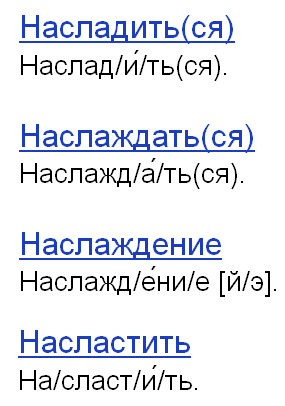
У меня глаза на лоб: как это?! Вот прямо-таки с корня слово начинается?! А «на/сластить» — жалкое исключение?!
И я бросилась на поиски опровержения, — вуаля:
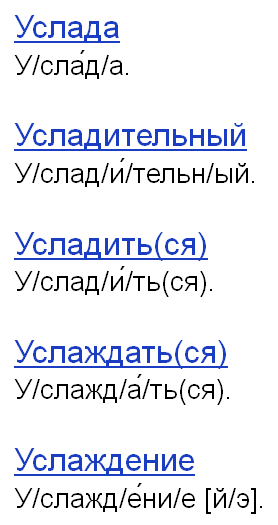
Фуф! Это не я сошла с ума, это словарь. «У/слаждению» подарил префикс-приставку, «на/слаждению» отказал в этом удовольствии.
(Да не впервой вводит в заблуждение: Она умна, мила, наконец хорошо воспитанна, — две ошибки на один пример для запоминания — это ж умереть-не-встать).
Вывод:
Всё брешут словари
(Как те календари,
Что в «Горе от ума»):
Туман-туман-туман.<wbr />..
<hr />
И значит, правило нам в зубы аки флаг в руки…

В иных случаях можно уныло или с энтузиазмом подбирать формы одного и того же слова, но не сейчас;
а в нашем случае — с «наслаждением» — с наслаждением воспользуемся проверкой безударной гласной «а» путём подбора родственных слов… но среди них я не обнаружила гарной, гармонично ладящей (в частности) с историей родного языка Ладо-богиней, о_О…
Тупенько проверим (поверив прежде, что «на» в «наслаждении» — приставка!) простенькими словами-родственника<wbr />ми:
- услАда,
- слАдость,
- слАдкий-преслА<wbr />дкий-слАденький<wbr />…
- слАсти,
- слАще,
- вслАсть!
<hr />
P. S. … И думаю себе: а что за загадочная аббревиатура на картинке-подсказке «плюс ЛЗ»?…
Придумала (честное слово, никуда не подглядывала): ЛЗ — лексическая замена, а вовсе не газета «Ленинское знамя», в корректорской которой я славно оттрубила десятилетие и которая исчезла с перестройкой как класс:

<hr />
P. P. S. ЛЗ оказалось лексическим значением, промашка вышла. 
Разумеется, верным будет написание «сверхвозможности», если имеются в виду некие невероятные, экстраординарные возможности кого-либо или чего-либо. В данном случае нужно написать это слово слитно.
Причина проста: в этом слове элемент «сверх-» является приставкой. В русском языке существует приставка «сверх-», она употребляется для выражения значения чего-то высшего, необычного, превосходящего нормы или выходящего за рамки. Как и практически все русские приставки, приставку «сверх-» следует писать слитно, например, сверхчеловек, сверхмашина и так далее. Также напомню, что после данной приставки в начале корня пишется буква И (но не буква Ы): сверхидея, сверхинтерес и тому подобное.
Существует в русском языке и предлог «сверх». Например, сверх меры. Но сочетание «сверх возможности», с предлогом «сверх», на мой взгляд, не звучит, я не смог придумать контекста, где можно было бы употребить фразу «сверх возможности». Мне кажется, что так не принято говорить.
Все будет щависеть от контекста, по которому сможно будет определить часть речи данного слова.
Если это отглагольное прилагательное:
Здесь действует правило для написания суффиксов в отглагольных прилагательных.
Главным при выборе суффикса (с одной или двумя буквами «н») будет вид глагола, от которого образовано прилагательное:
- если от глагола совершенного вида — пишем длинный суффикс — с двумя буквами «нн»,
- если от глагола несовершенного вида — пишем суффикс с одной буквой «н».
Примеры:
- штопаный (штопать -что делать?), но — заштопанный (заштопать — что сделать?),
- краденый (красть — что делать?), но украденный (украсть — что сделать?)
Если это причастие или причастный оборот
Для полных причастий действует правило:
- если есть приставка (за исключением приставки не-)
- если есть суффикс -ова-, -ева-
В этих случаях пишется двойное «нн».
Еще есть мнимый причастный оборот, когда у причастия есть зависимое слово — пишется двойная «нн».
Примеры:
- заштопанные мамой штаны смотрелись неплохо,
- чем же тебе нравятся эти неоднократно штопанные вещи?
Канал «По правилам»
«Телеграм» (Telegram) — мессенджер с уникальными возможностями. Особенно отметим стабильную доставку сообщений, мгновенную синхронизацию и удобный поиск, из-за которых мы в бюро перевели рабочую переписку именно в «Телеграм». Для наших филологов подготовили инструкцию — элементарную, для новичков. Надеемся, и вам она будет полезна — позволит быстро освоиться в «Телеграме» и эффективно им пользоваться.
Инструкция написана на примере Telegram Desktop для Windows и актуальна на начало 2021 г. (скриншоты могут не совпадать с текущей версией интерфейса, но это потому, что «Телеграм» постоянно развивается ?).
- Как установить и зарегистрироваться
- Как русифицировать
- Как настроить
- Контакты, публичное имя и номер телефона
- Доставка сообщений, последняя активость и онлайн-статус
- Уведомления о новых сообщениях
- Сортировка ленты чатов
- Поиск, история переписки
- Приемы работы в чате
- Эмодзи, анимация и вставка объектов
- Темы оформления
- Горячие клавиши
Как установить и зарегистрироваться
Скачайте файл установки: https://desktop.telegram.org. Можете сохранить на рабочем столе и удалить после инсталляции программы.
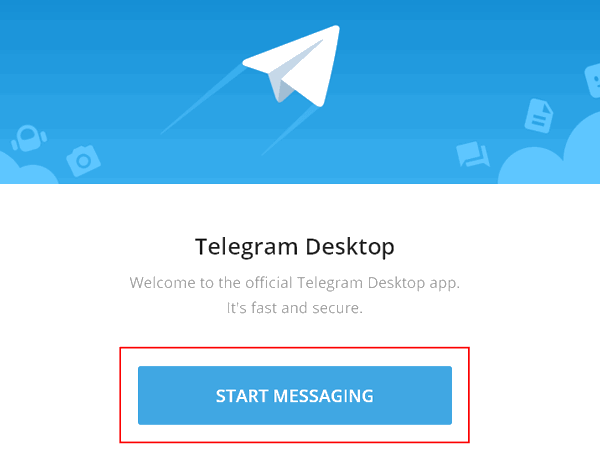
Запустите загруженный файл — «Телеграм» установится. Откроется окно, нажмите кнопку Start Messaging.
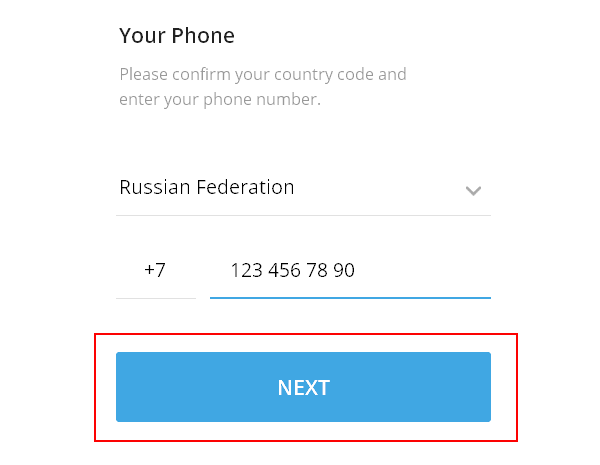
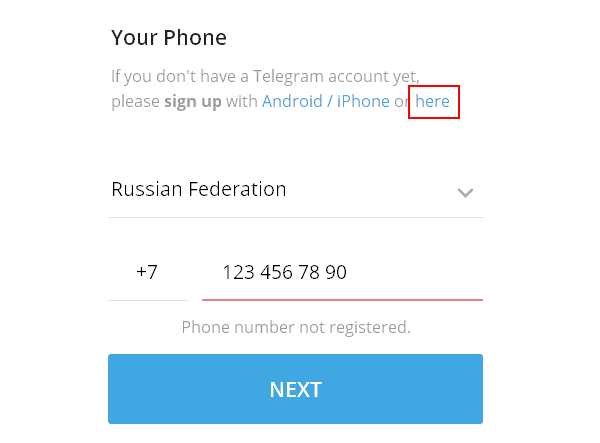
Введите свой номер телефона, нажмите Next.
Под заголовком появится сообщение, в котором нужно нажать на ссылку here.
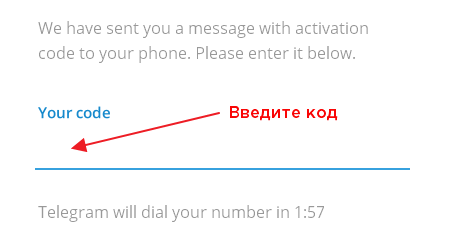
Придет СМС с кодом. Введите его в окно программы.
Готово: вы зарегистрировались в «Телеграме» и уже можете общаться.
Как установить русский язык интерфейса
Зайдите в настройки «Телеграма»: нажмите  , потом Settings
  , Language, выберите Русский.
«Телеграм» перезапустится — интерфейс будет на русском языке.
Как настроить
Зайдите в меню «Телеграма» и нажмите «Настройки».
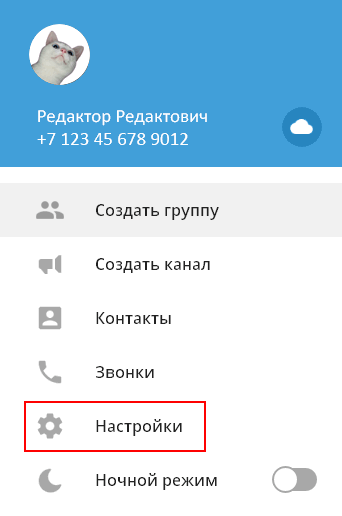
Настройте программу, как вам удобно. Дадим ориентиры.
Настройка уведомлений
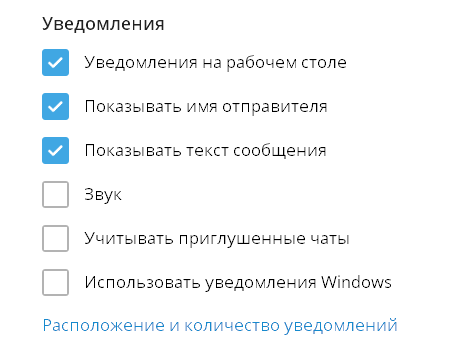
Общее и масштаб интерфейса
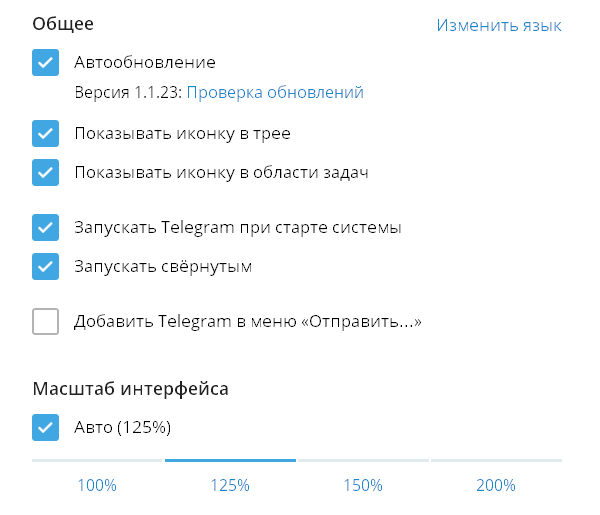
Если убрать флажок Показывать иконку в трее, при нажатии на значок крестика программа будет закрываться целиком. Оставьте флажок — и программа будет сворачиваться в трей, не закрываясь (так часто настраивают «Скайп»).
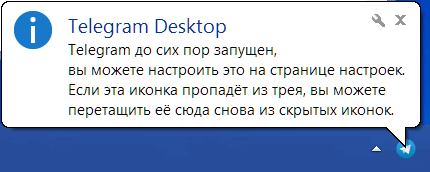
Можно установить произвольный масштаб интерфейса — для этого в ярлыке запуска Telegram укажите -scale 145, например так:"C:Program FilesTelegram DesktopTelegram.exe" -scale 145.
Настройки чатов
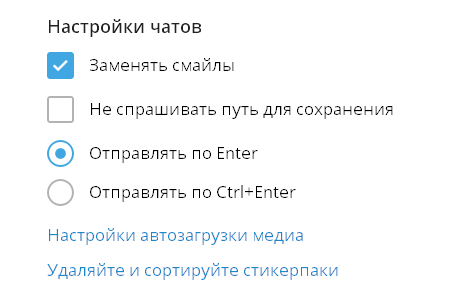
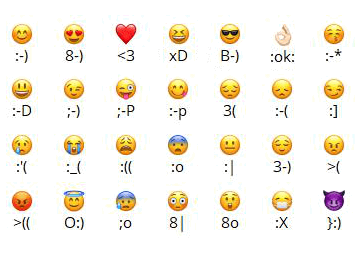
Заменять смайлы — смайл из знаков, типа :-), заменится на эмодзи.
Не спрашивать путь для сохранения — если не поставите флажок, то «Телеграм» будет каждый раз спрашивать, куда сохранять загружаемые файлы.
Настройка внешнего вида
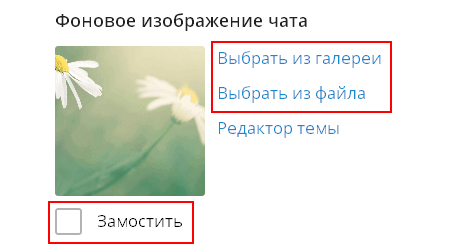
Фон чата можно сменить: выбрать один из предустановленных рисунков или загрузить свой. Замостить фон — повторить изображение для заполнения всего фона, если оно слишком мало. Актуально для небольших фоновых изображений.
Ленту чатов можно сделать узкой. Из начального окна это провернуть не получится, поэтому зайдите в любой чат и зацепите мышкой линию между списком чатов и областью переписки. Она приобретет вид двунаправленной стрелки.

Потяните влево, и в области чатов останутся только аватарки переписок.
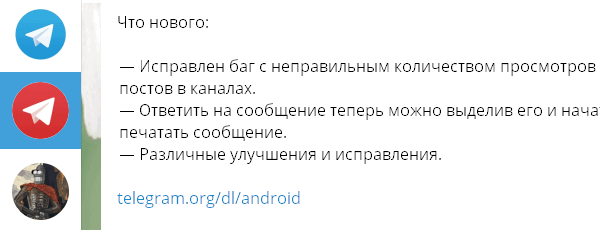
Если теперь вы нажмете Esc, курсор переместитcя в поле глобального поиска, а список чатов автоматически раскроется.
Ленту чатов можно и вовсе скрыть, сделав окно программы узким.
Как изменить имя, фамилию и фотографию профиля
Редактируйте свое имя только через настройки «Телеграма» (кнопка меню > Настройки > Изменить профиль > Имя):
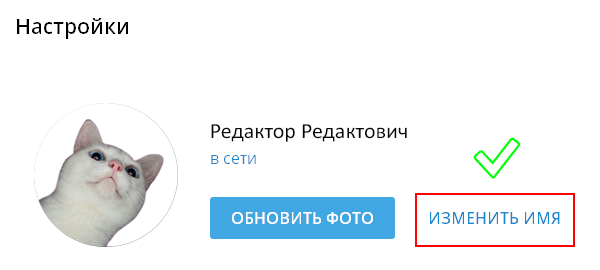
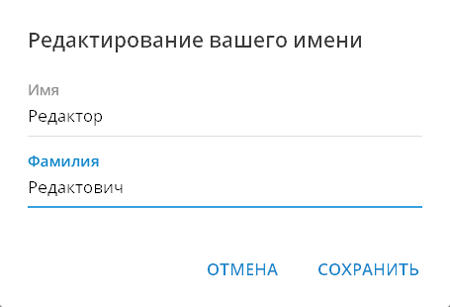
Там же, в Информации о профиле, можно установить или сменить вашу фотографию (кнопка Выбрать фото). Используйте квадратное изображение размером не меньше 512 × 512 пикселей.
Контакты, публичное имя и номер телефона
Как добавить контакт в «Телеграм» по номеру телефона
Простой способ добавить в список контактов хорошо знакомого человека — ввести номер его телефона.
В меню программы перейдите в раздел Контакты.
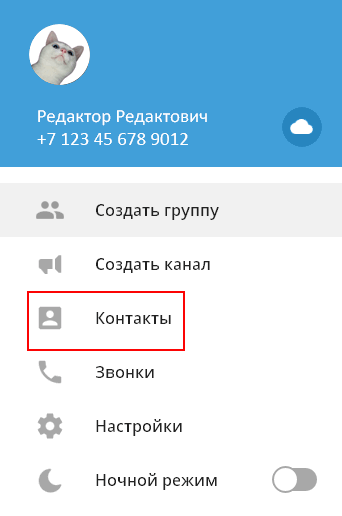
Нажмите ссылку Добавить контакт слева внизу.
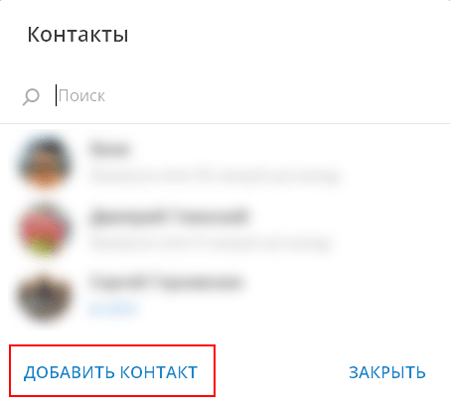
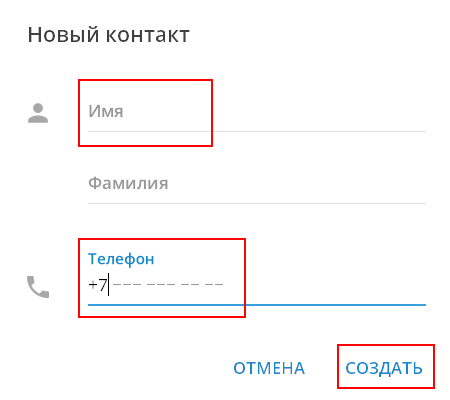
Введите имя (фамилию не обязательно), номер телефона, нажмите Добавить.
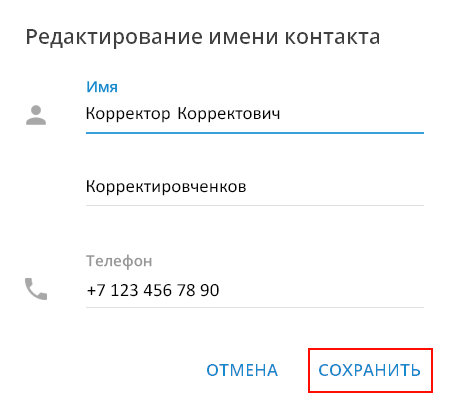
Имя контакта меняется через его профиль. Откройте чат с пользователем и щелкните по его имени слева вверху или в меню чата выберите Показать профиль. В профиле нажмите Изменить контакт, введите новое имя и нажмите Готово.
Как найти и добавить контакт по публичному имени пользователя
Ваше собственное публичное telegram-имя задается в настройках (Изменить профиль).

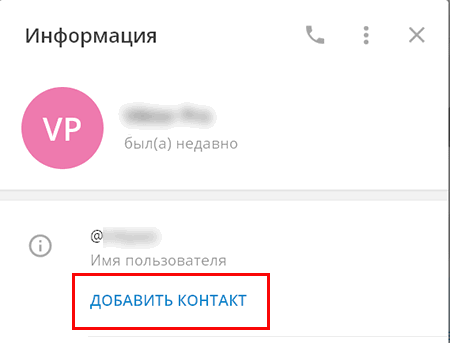
Кратко. В список контактов можно добавить любого пользователя «Телеграма», для этого не нужно знать номер его телефона — достаточно найти собеседника по публичному имени пользователя (telegram-имени, юзернейму) или просто открыть профиль пользователя в групповом чате и нажать Добавить контакт.
Подробно. Как добавить собеседника без номера телефона:
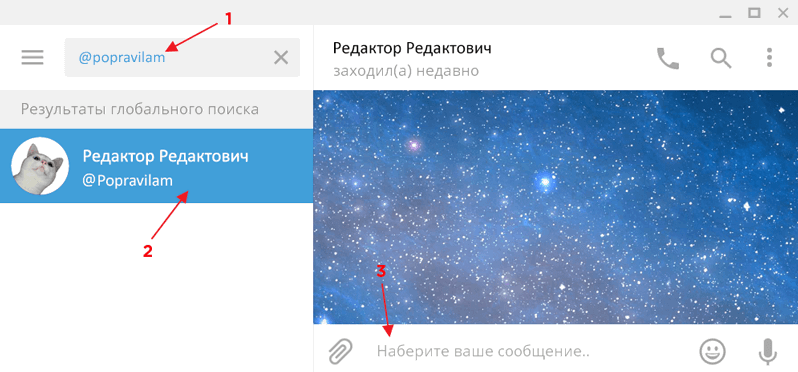
- Найдите пользователя через строку универсального поиска или через «Контакты» (используйте формат
@username). Другой вариант — нажмите на имя любого участника любого чата. -
Откроется окно нового чата. Если вы начнете переписку, диалог добавится в список чатов под тем именем, которое ваш собеседник задал себе сам. Но в вашем списке контактов (в разделе «Контакты» меню «Телеграма») этого пользователя не будет, и переименовать его вы не сможете, пока не добавите в список контактов.

-
Можете общаться — переписка останется в списке ваших чатов. Если же хотите внести собеседника в «Контакты», перейдите в его профиль и нажмите Добавить контакт. Тогда вы сможете задать этому контакту любые имя и фамилию.

Номер телефона
«Телеграм» привязывается к номеру телефона.
Номер вашего телефона видят только те пользователи и группы, которым вы разрешили его видеть в настройках Конфиденциальность > Номер телефона > Кто видит мой номер телефона. Узнать номер телефона другого человека через «Телеграм» невозможно, если по указанному адресу в настройках установлено Никто.
Собеседники не видят номер вашего телефона, когда нашли вас по telegram-имени, состоят с вами в одном групповом чате, или когда вы добавляте их в «Контакты» по их телефонному номеру.
Единственный случай, когда другой пользователь видит номер вашего телефона, если он уже знает ваш номер и добавил вас в список контактов на своем смартфоне.
Поиск контактов и конфиденциальность телефонного номера: итог
- Нашли пользователя по telegram-имени или в групповом чате — не знаете его номер телефона, но можете переписываться в чате, не добавляя в «Контакты». Разговор сохранится в ленте ваших чатов под именем, которое установил себе собеседник в своем профиле.
- Знаете номер телефона пользователя — добавляйте в «Контакты». Сможете указать для этого контакта любые имя и фамилию.
- Ваш телефонный номер через «Телеграм» не узнает никто, пока вы этого не захотите.
Доставка сообщений, последняя активность и онлайн-статус
«Телеграм» заботится о приватности, поэтому не показывает, что сообщение не может быть доставлено собеседнику. Если у адресата нет связи с интернетом, вы об этом не узнаете.
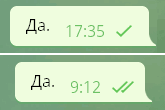
У сообщений есть два статуса доставки:
- Один флажок (галочка): сообщение отправлено, и его получил сервер «Телеграма».
- Два флажка: сообщение просмотрено адресатом.
В настройках конфиденциальности в разделе Последняя активность можно запретить другим пользователям видеть, когда в последний раз вы были онлайн.
Имейте в виду, что собеседник все равно увидит вас онлайн (возле вашего имени появится зеленая иконка «в сети») в течение 30 секунд после того, как вы:
- прочитали сообщение этого собеседника в личном чате;
- отправили любое сообщение в личный или общий групповой чат.
Уведомления о новых сообщениях
По умолчанию «Телеграм» сигнализирует о новом сообщении звуком, всплывающим окошком, появлением значка непрочитанных сообщений на иконке программы и в ленте чатов.
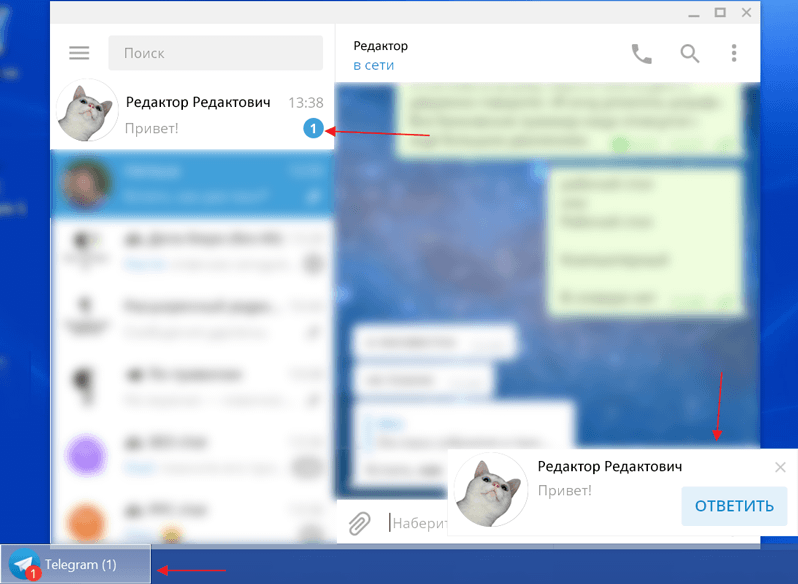
Приемы работы с уведомлениями на рабочем столе:
- Через всплывающее окно удобно отвечать быстро: нажмите мышкой Ответить, впишите ответ, нажмите Enter.
- Если вы отправите пустой ответ (Ответить > ничего не набирайте в поле сообщения > Enter или кнопка-самолетик), разговор пометится прочитанным и отметка о пропущенных сообщениях пропадет. При этом не понадобится заходить в чат, в который пришли новые сообщения.
- Если вы нажмете Скрыть все сообщения или значок крестика во всплывающем окне, разговор останется непрочитанным. Чтобы отметка о непрочитанных сообщениях исчезла, потребуется зайти в чат с этими сообщениями.
В любом чате, групповом и личном, уведомления можно отключать.
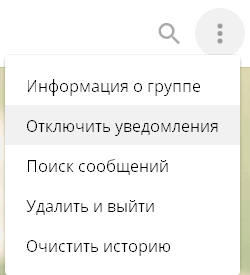
Настройте период отключения.
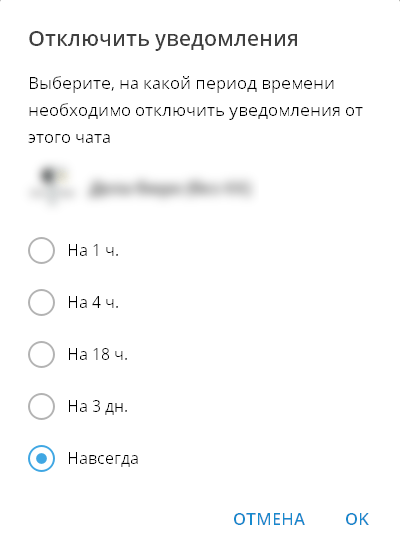
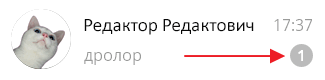
Отключенные уведомления о сообщениях перестанут всплывать, значок «Телеграма» в панели задач и трее не будет меняться, но в ленте чатов будет указываться количество непрочитанных сообщений.
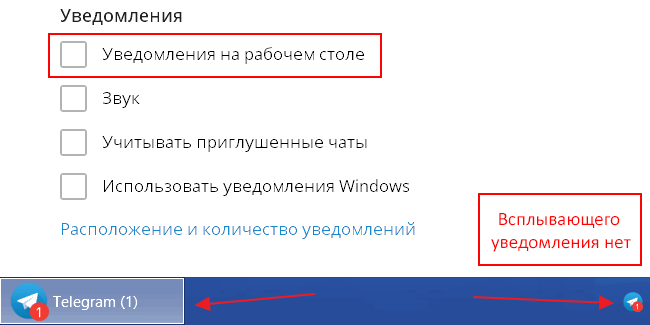
Если в настройках снять флажок Уведомления на рабочем столе и при этом не отключать уведомления чата, после нового сообщения в этом чате на значке «Телеграма» появится указание в красном кружочке о количестве непрочитанных сообщений, но уведомление на рабочем столе не всплывет.
Приглушенный групповой чат сигналит о новом сообщении, когда к вам обратились напрямую: упомянули по telegram-имени (@username) или процитировали (ответили на ваше сообщение). Появится значок собачки. Нажмите на него — перейдете к упоминанию.

Но если вы отключили уведомления в личном чате с человеком, который вас цитирует или упоминает, то и из группового чата уведомление не придет.
Сортировка ленты чатов
Чаты закрепляются вверху списка бесед. Сортируйте их перетаскиванием мышкой. Новые сообщения не меняют порядок прикрепленных переписок.
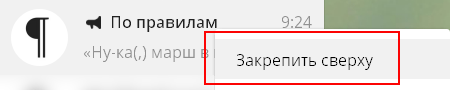
Незакрепленные диалоги сортируются автоматически в порядке поступления сообщений: чем позже пришло последнее сообщение, тем выше чат.
Чаты можно объединять в папки и удобно переключаться между ними через панель папок слева. В папках тоже можно закреплять чаты.
Особый «рабочий режим» позволяет скрыть из ленты чаты с отключенными уведомлениями. Зайдите в «Настройки» и наберите на клавиатуре в английской раскладке workmode. «Телеграм» спросит, активировать ли режим «В работе». Жмите OK.
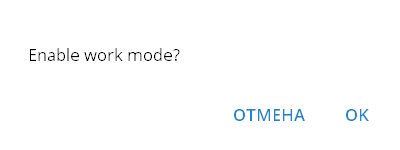
«Телеграм» перезагрузится, и над списком бесед появятся опции Скрыть приглушенные чаты или Показать все чаты. Снова наберите workmode в настройках, чтобы отключить этот режим.

Поиск, история переписки
Нажмите на клавиатуре Esc — и фокус перейдет в поле глобального поиска, в каком бы месте «Телеграма» вы ни находились. Ищите сразу всё: пользователей, групповые чаты или публичные каналы — по telegram-имени, сообщения во всех чатах с вашим участием — по широкому запросу или "точному запросу" (в кавычках). Символ @ в поисковой строке позволяет вывести все ответы на ваши реплики.
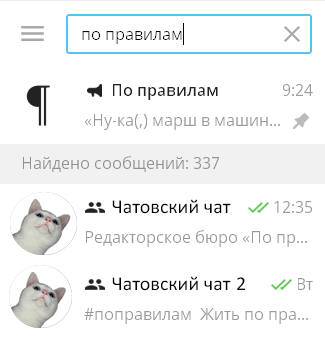
Быстрый переход по результатам поиска с клавиатуры: Alt + Вверх или Вниз.
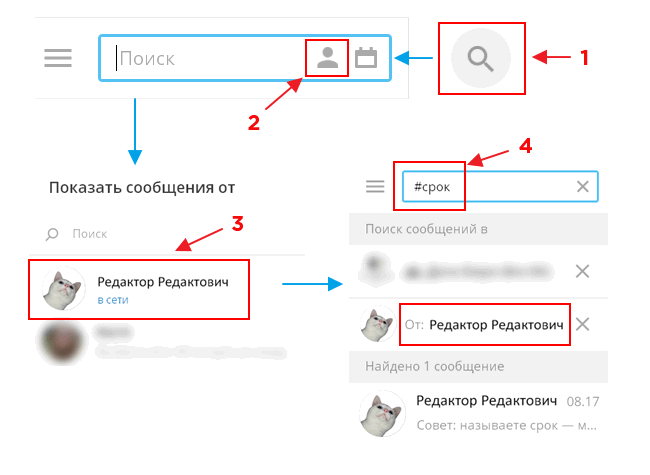
В групповом чате можно отфильтровать сообщения конкретного пользователя и искать только по ним.
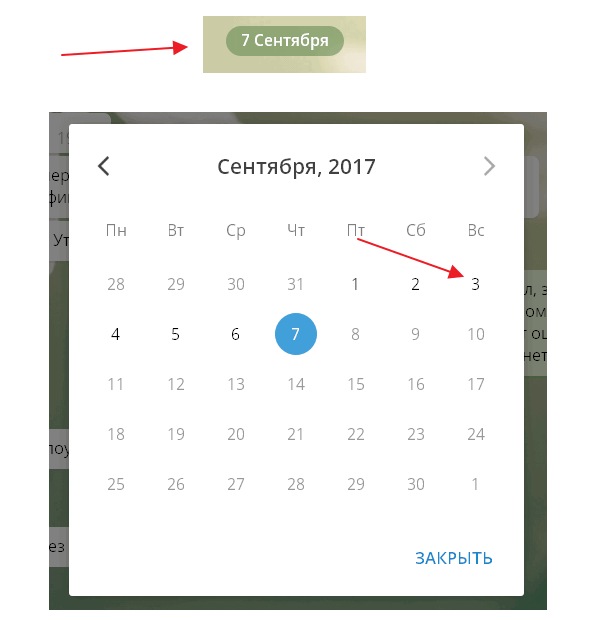
Когда пролистываете переписку вверх, всплывает дата. Легко ориентироваться, записи за какой день сейчас на экране. Нажмите на дату — откроется календарь. Выберите в нем число и перенеситесь к сообщениям за этот день (на примере — к переписке за 3 сентября).
Вернуться к настоящему моменту позволяет стрелка внизу справа.

Оставляйте в сообщениях #хештеги (знак решетки и без пробела любое слово). Впоследствии достаточно будет нажать на хештег, и в панели поиска откроются все сообщения с этим хештегом из текущего чата. Например, называете срок — маркируйте сообщение хештегом #срок. Обсуждаете задачу, информация о решении которой потребуется в будущем, — тоже помечайте хештегом.
В профиле любой беседы (и личной, и групповой) доступен поиск по отправленным файлам. Находясь в чате, нажмите на его название вверху. Список находится в разделе «Общие файлы». Ищите документы по названию или фильтруйте по типам: файлы, фотографии, ссылки.
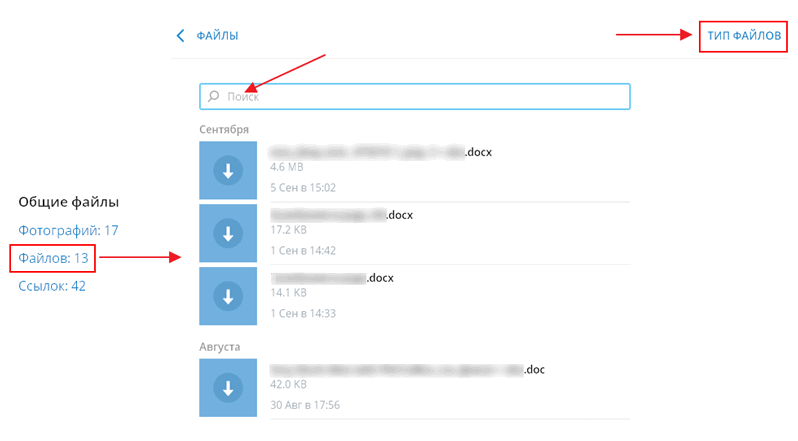
Файлы (размером до полутора гигабайт) и сообщения бессрочно хранятся в облаке. Удалите их — и сможете восстановить только с помощью собеседника. Придется попросить его скопировать или переслать сообщения из чата. Если собеседник тоже удалил историю переписки, восстановить ее уже не получится.
Приемы работы в чате
Как процитировать сообщение
Первый способ: неизменяемая цитата. Нажмите правой кнопкой мыши на реплике, выберите Ответить.
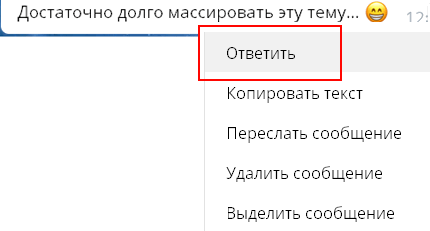
Впишите ответ:
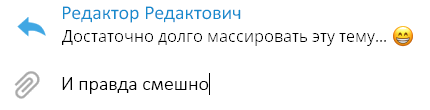
Если захотите перейти к процитированному сообщению, нажмите на цитату.
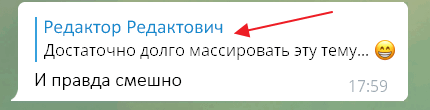
Можно цитировать и себя. Если нужно вернуться к обсуждению какого-то вопроса, найдите свое сообщение и процитируйте. Участники беседы смогут нажать на цитату и перейти к оригинальному сообщению.
Кстати, если потом нажать круглую кнопку Вниз, вы перенесетесь не в самый низ чата, а к тому месту, с которого перешли на реплику, — удобно.
Второй способ: текстовая цитата. Выделите сообщение мышкой или через контекстное меню Выделить сообщение, скопируйте (Ctrl + C или Копировать выбранное как текст).
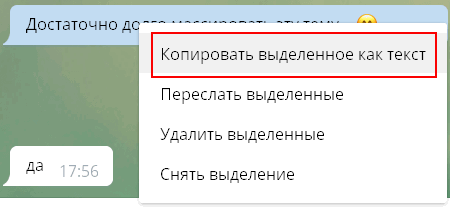
Скопируются текст сообщения, его автор и время отправки, но цитата не станет ссылкой на источник.

Скопировать только текст, без имени автора и времени отправки, позволит пункт Копировать текст в контекстном меню.
Как переслать сообщение
Схема та же, что с цитатами. Сообщение для пересылки выделяйте мышкой и нажимайте кнопку Переслать или используйте Переслать сообщение в контекстном меню.
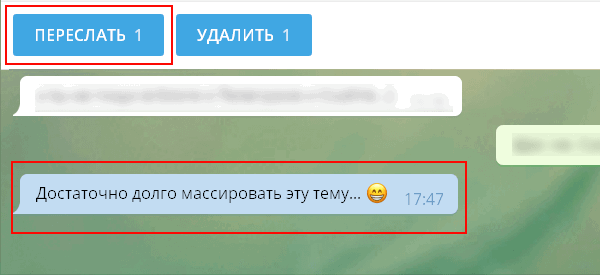
Если напишете комментарий к пересылаемой реплике, он появится у адресата отдельным сообщением над пересылаемым.
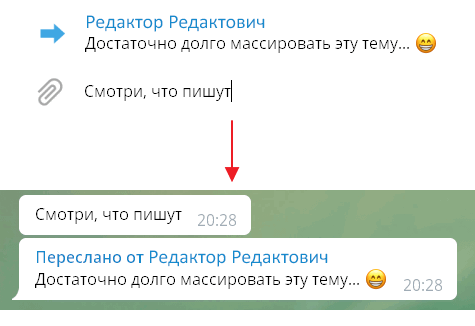
Сообщения из приватных и публичных каналов пересылаются таким же способом.
Сообщение из telegram-канала можно переслать еще быстрее: нажмите на стрелку справа от сообщения, в открывшемся окне выберите адресата (человека или группу) и нажмите Отправить.
Черновики и закладки
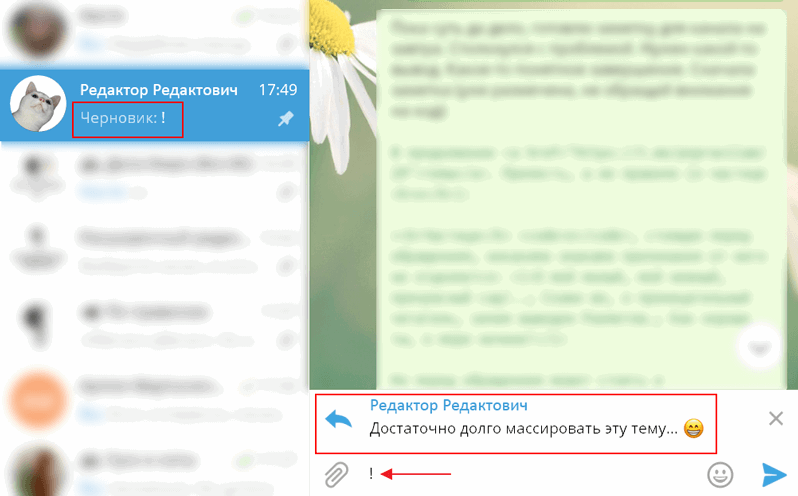
Неотправленные сообщения автоматически сохраняются в поле ввода и превращаются в черновики. Эта функция помогает пометить любое сообщение в длинной переписке, чтобы вернуться к нему позже — сделать своеобразную закладку. Схожим образом работает опция «Пометить сообщения непрочитанными отсюда» в «Скайпе».
Процитируйте нужную реплику и введите в поле ввода, например, восклицательный знак. Когда вы снова откроете этот чат, увидите черновик с процитированным сообщением. Нажмите на цитату и перейдите к этому сообщению в переписке. Восклицательный знак ставить не обязательно — достаточно просто Ответить, и цитата станет черновиком.
Как редактировать свои сообщения
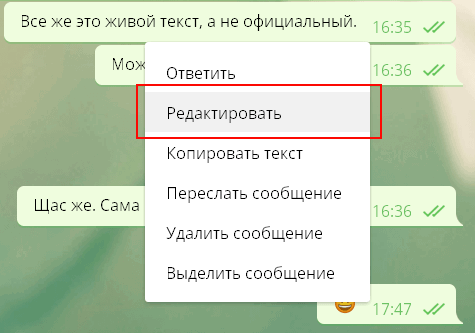
Наведите курсор на сообщение > нажмите правую кнопку мыши > Редактировать. Если редактируете свое последнее (нижнее) сообщение, просто нажмите на клавиатуре клавишу Вверх. Сохранить изменения — Enter.
Как удалять сообщения
Выделите мышью сколько угодно сообщений. У вас три варианта:
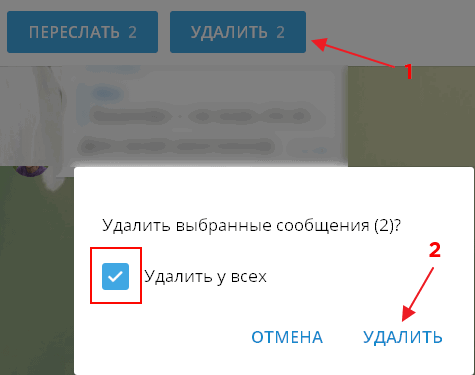
- Нажмите правую кнопку мыши и в контекстном меню выберите Удалить выделенные.
- Нажмите кнопку Удалить в верхней части окна.
- Нажмите Del на клавиатуре.
И свои, и чужие сообщения можно удалить и у собеседников тоже. Для этого поставьте флажок Удалить у всех (или Удалить у Имя-собеседника в личной переписке).
Удалять и редактировать сообщения можно в течение неограниченного времени после отправки.
Другие приемы
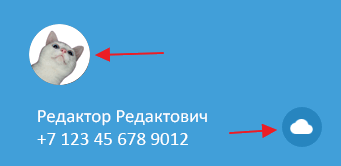
Избранное. Отправляйте сообщения себе, нажав в меню программы на иконку ярлыка или на картинку своего профиля. Оставляйте заметки, ведите список задач, обменивайтесь файлами между своими устройствами, сохраняйте на потом важные сообщения из других диалогов.
Чтобы обратиться к конкретному участнику разговора (он получит уведомление), наберите @ и выберите пользователя из списка.
Перевод строки в сообщениях делается с помощью Ctrl + Enter и Shift + Enter (в подписях к изображениям и файлам — только Shift + Enter).
Позиция в чате сохраняется при переключении между разговорами.
Можно записать голосовое сообщение или позвонить (нужен микрофон).
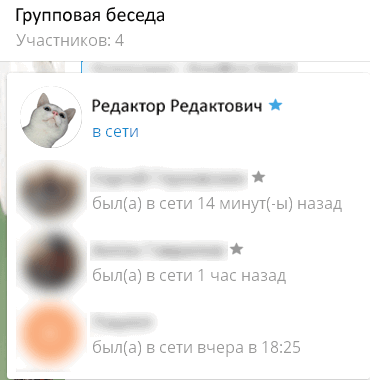
Если навести мышку на информацию о количестве участников небольшого группового чата (не супергруппы), всплывет список этих участников. Возле имени создателя стоит цветная звездочка, возле имен администраторов — бесцветная звездочка. Когда все в чате администраторы, звездочка горит только около имени создателя.
Форматирование текста
Альтернатива: использовать сочетания клавиш или контекстное меню (правая кнопка мыши > Форматирование.
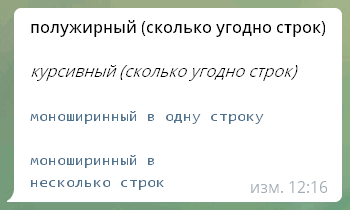
Выделяйте текст в чате: два астериска (*) — полужирный, два подчеркивания (_) — курсив, текст между символами грависа (`) — моноширинный шрифт.
**полужирный (сколько угодно строк)**
__курсивный (сколько угодно строк)__
`моноширинный в одну строку````
моноширинный в
несколько строк
```
Эмодзи, анимация и вставка объектов
Отправляйте файлы и изображения перетаскиванием мышкой в чат или вставляйте из буфера обмена (Ctrl + V). Можно отправить сразу несколько картинок одним альбомом — просто вставляйте их по очереди.
Чтобы быстро вставить смайлик, наберите двоеточие и начните вводить название эмодзи на английском.
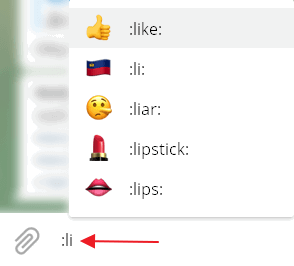
Список эмодзи с кодами:
- Шпаргалка по эмодзи от WebpageFX (нажмите, на эмотикон, чтобы скопировать код).
- Шпаргалка по эмодзи (ищите по ключевым словам; наведите мышку, чтобы увидеть код).
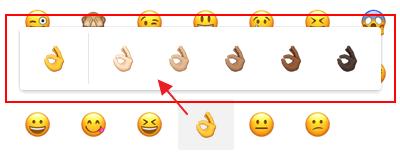
Не вставляется эмодзи? Посмотрите внимательно: появилась панель цветовых вариантов этого эмотикона (актуально для частей тела). Выберите цвет кожи.
В картинки преобразовываются в основном классические полные смайлы с носом.
Чтобы просмотреть стикер в увеличенном виде перед тем, как вставить его в чат, нажмите на него мышкой и не отпускайте левую клавишу. Набор стикеров «По правилам».
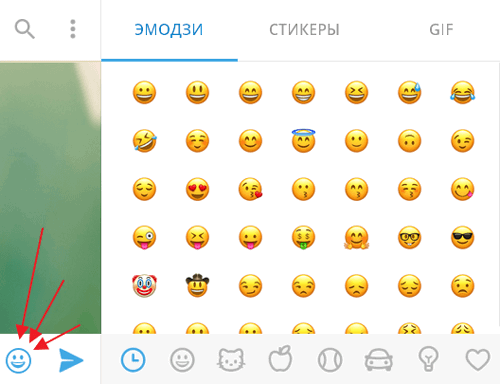
Чтобы скрыть панель со стикерами и эмотиконами, нажмите на смайлик в правой части поля для ввода сообщений, и панель свернется.
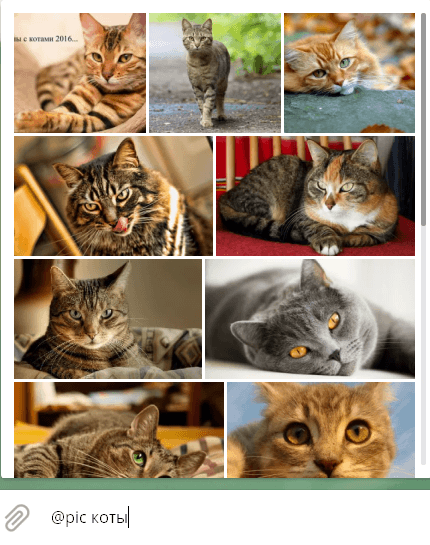
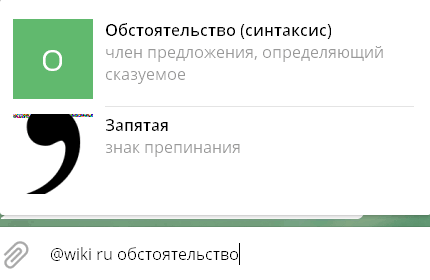
В «Телеграме» есть встроенные боты для быстрой вставки медиаобъектов в сообщение. Наберите в поле ввода сообщений @имябота и поисковую фразу через пробел. Появится возможность найти и быстро вставить изображение, анимированный GIF-файл, видео и др. Список полезных команд-ботов:
@gif (поиск на английском языке анимированных GIF на Giphy.com), @vid (поиск видео в YouTube), @pic (поиск изображений в «Яндексе»), @ya (поиск в «Яндексе»), @wiki ru (поиск статей в русскоязычной «Википедии»), @sticker (поиск официальных стикеров, соответствующих введенному эмотикону).
Примеры работы встроенных ботов:
Темы оформления
Меняйте не только фон, но и оформление «Телеграма» целиком с помощью тем оформления. Ищите темы в официальном канале тем для Telegram Desktop или наберите в любом чате @tthemebot и через пробел ключевые слова на английском для поиска темы.
Чтобы сменить тему, в настройках программы в разделе Фон для чатов нажмите Выбрать файл и выберите файл темы со своего компьютера. Другой вариант: отправьте тему в чат с собой, нажмите на имя файла. Откроется предпросмотр темы — нажмите Применить тему справа внизу.
Горячие клавиши
| Горячие клавиши | Действие |
| Ctrl + B | Форматирование полужирным |
| Ctrl + I | Форматирование курсивом |
| Ctrl + Shift + M | Форматирование моноширинным |
| Ctrl + K | Вставка ссылки |
| Ctrl + Shift + N | Отмена форматирования |
| Вверх | Редактирование последнего сообщения |
| Esc | Закрыть чат и перейти к списку чатов Общий поиск по именам контактов, групп, каналов и всем сообщениям в чатах из вашего списка переписок |
| Ctrl + F | Поиск по открытому чату |
| Alt + Вверх или Вниз Ctrl + Tab / Ctrl + Shift + Tab Ctrl + PgUp / Ctrl + PgDn | Перемещение вверх/вниз по диалогам или результатам поиска |
| Ctrl + Вверх/Вниз | Выбрать реплику для быстрого ответа |
| Ctrl + M | Свернуть программу |
| Ctrl + W | Cвернуть программу в трей |
| Ctrl + Q | Выйти из программы. При следующем входе потребуется ввести локальный пароль (если вы его установили) |
| Ctrl + L | Заблокировать программу (если установлен локальный пароль) |
| Ctrl + 0 | Перейти в «Избранное» |
Как писать Telegram на русском
И напоследок — наше профессиональное. ? Как правильно писать название мессенджера Telegram на русском языке? В официальных документах — «Телеграм», в неформальной переписке — телеграм. Оба слова с одной «м» в конце.
Проверим ваш текст
Проверить грамотность вашего текста? Закажите оценку стоимости корректуры или редактуры.
Это заметка из блога редакторского бюро «По правилам». Разбираем интересные примеры, частые ошибки и сложные случаи из практики. Чтобы следить за новыми публикациями, подпишитесь: Telegram, Facebook, «ВКонтакте».
Несмотря на русификацию мессенджера, в Сети часто встречаются вопросы, как перевести на русский язык Телеграмм для более удобного пользования. Это можно сделать несколькими способами: через настройки приложения, вручную или с применением ботов. Для удобства приведем пошаговую инструкцию для разных вариантов.
Автоматическая русификация
Сразу отметим, что отдельно русифицировать новые версии Телеграмм не нужно. Это обусловлено тем, что с октября 2017 года пользователям доступен обновленный вариант, поддерживающий русский язык. Минус в том, что нужные настройки выбирают не все пользователи, и они, как правило, подходят не для всех устройств.
В новых версиях Телеграмм перевести приложение не составляет труда. Алгоритм такой:
- Загрузите приложение с официального сайта.
- Установите мессенджер.
- Жмите на кнопку Start Messaging и далее приложение само перейдет на русский язык .

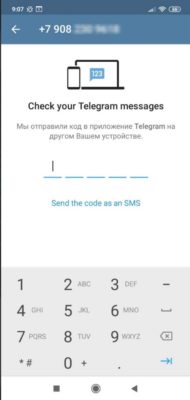
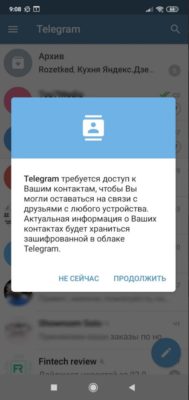
Такой метод актуален для мобильных телефонов и ПК. При этом интерфейс программы будет на русском языке и вносить изменения не нужно.
Ручная русификация Телеграм
Бывают ситуации, когда пользователь выбрал не тот язык или мессенджер почему-то остался на английском. В таких обстоятельствах имеется несколько решений.
Через настройки
Самый простой путь — выбрать русский язык в настройках и тем самым перевести программу. Алгоритм действий такой:
- Войдите в мессенджер.
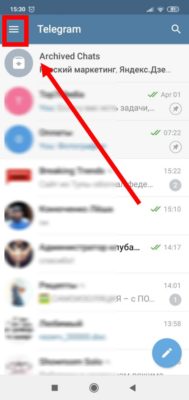
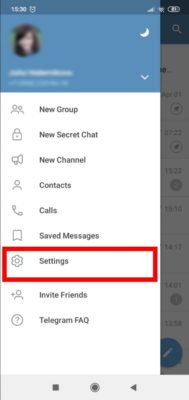
- Кликните на кнопку меню (три горизонтальные полоски).
- Жмите на кнопку Settings.
- Войдите в раздел Language.
- Поставьте отметку напротив надписи Русский и жмите ОК.
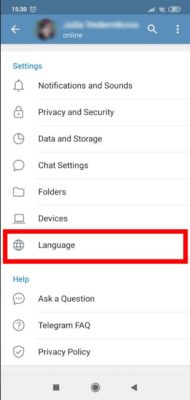
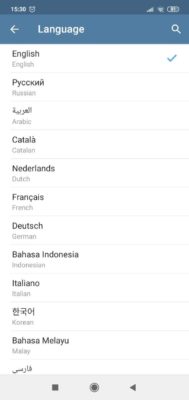
Если все сделано правильно, приложение полностью русифицируется. Кроме русского, имеются и другие варианты — итальянский, английский, нидерландский, испанский, немецкий и прочие.
Итак, с тем как в Телеграмме поменять язык на телефоне мы разобрались, но, кстати, Вам могут пригодиться и другие способы. Допустим, если у Вас очень старая версия Телеги.
Теперь вернитесь назад и убедитесь, что приложение переведено.
Альтернативные способы
Сложней обстоит ситуация, когда перевести Телеграмм рассмотренным выше способом не удается из-за отсутствия русского в перечне. В таком случае изменить интерфейс можно вручную одним из приведенных способов.
Ручной метод
Один из путей — перевести программу вручную. Для этого сделайте такие шаги:
- Скачайте файл-русификатор.
Руссификатор Телеграм
- Войдите в Телеграм.
- Перейдите в раздел Settings.
- Наберите на клавиатуре loadlang. Обратите внимание, что во время набора ничего происходит, и буквы нигде не отображаются. Это нормально. Просто введите их на клавиатуре и убедитесь, что у вас установлена английская раскладка.
- В появившемся окне укажите путь к загруженному файлу. Если ничего не менять, русификатор должен появиться в папке Download или Загрузки.
- Покажите путь к русификатору.
- Подтвердите готовность перевести и перезапустить Телеграм.
После перезапуска программа открывается на русском. Если по какой-то причине автоматические изменения в Телеграмм не вступили в силу, необходимо сделать рассмотренные выше шаги. В частности, перейдите в раздел Settings, выберите пункт Language и установите русский язык. После этого необходимо перезапустить приложение.
С помощью бота
Существует еще один способ, как поменять язык в Телеграмме на Айфоне, Андроиде или ПК. Для этих целей используйте один из ботов. Как вариант — @RusLangBot. Алгоритм действий имеет такой вид:
- Установите бота @RusLangBot, с помощью которого нужно перевести программу.
- Запустите его путем нажатия на кнопку Start.
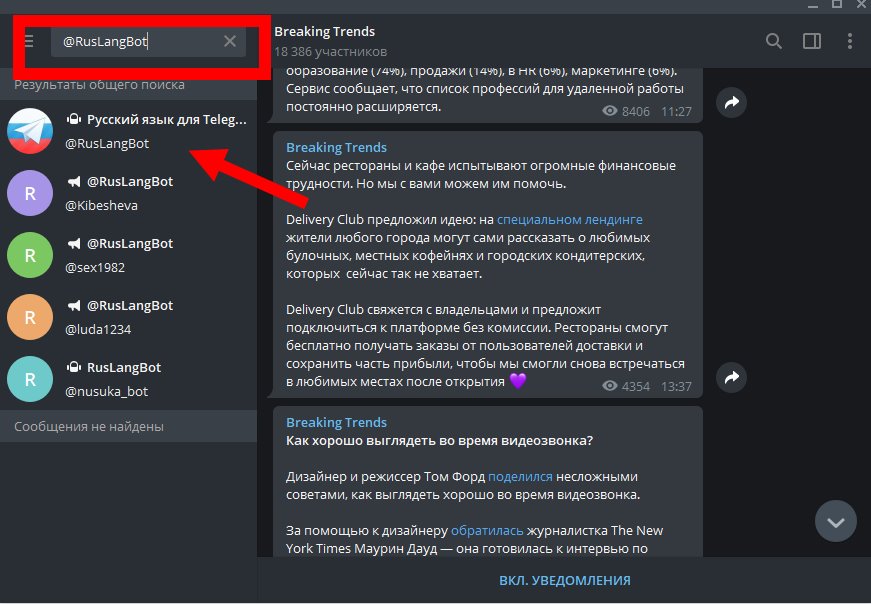
- В появившемся меню выберите Андроид (для примера).
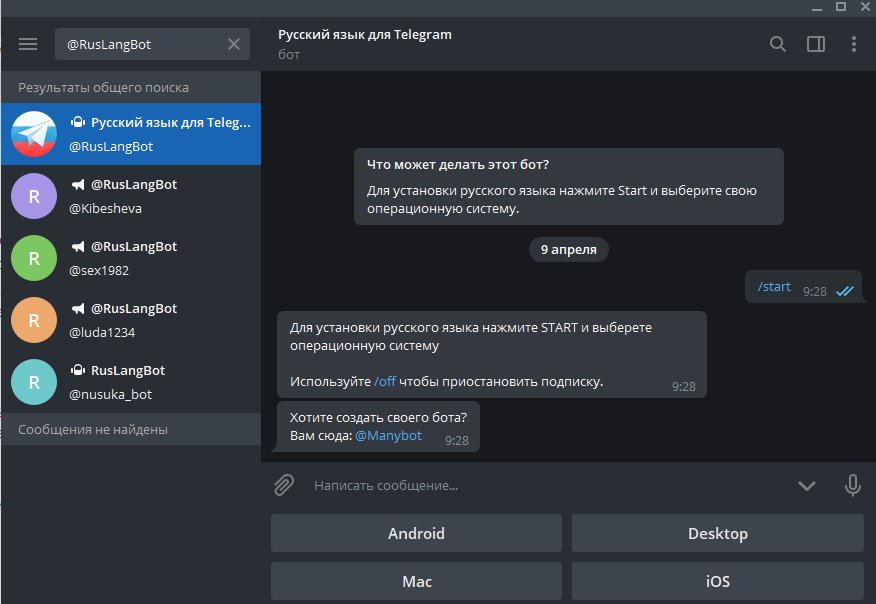
- Кликните на стрелку для скачивания файла (на телефоне) или кликните по файлу правой кнопкой мыши (если вы работаете с ПК) и сохраните файл в любую папку..
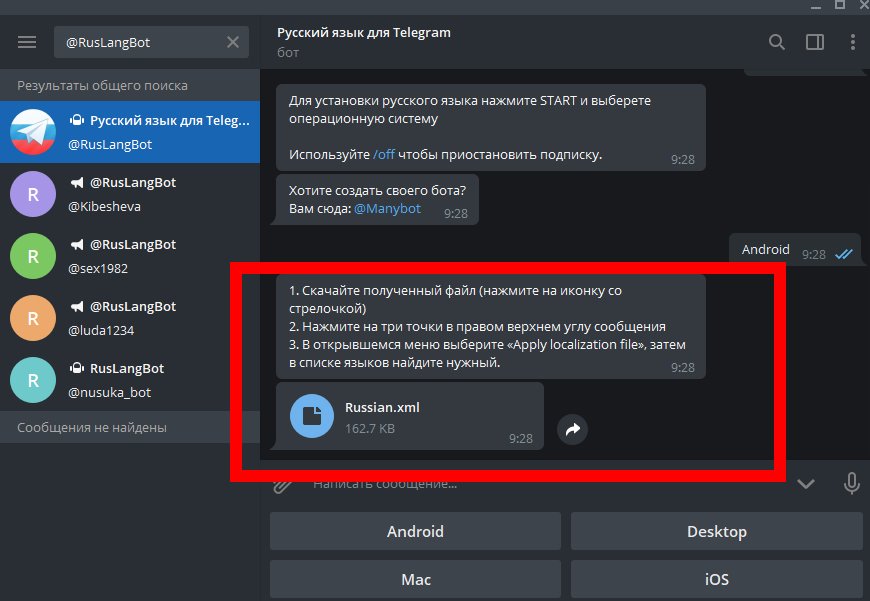
- Если с телефона, то жмите на три точки справа вверху.
- В появившемся меню выберите Apply localization file.
После этого в списке появляется русский язык, после чего Телеграм можно перевести. Аналогичным методом приложение русифицируется и на других ОС. В качестве альтернативы можно использовать и другие боты, к примеру, Робот Антон.
Применение веб-версии
Если перевести Телеграмм на русский рассмотренными методами не удалось, используйте русскоязычную веб-версию приложения.
WEB-версия Телеграм
В аккаунт можно войти с любого устройства, к примеру, со смартфона или ПК. Минус в том, что в этой версии не предусмотрены звонки и отсутствует скрытый чат. Для входа в личный кабинет необходимо указать телефонный номер, к которому привязана страница, а после ввести код для подтверждения (приходит на смартфон).
Итоги
Теперь вы знаете, как перевести Телеграм на телефоне или ПК. В новых версиях в этом нет необходимости. Все, что требуется — нажать на кнопку Продолжить на русском во время установки. Если стоит старая версия, или русификация пропущена, можно перевести программу в ручном режиме — через настройки или с помощью бота.