

Здравствуйте. Многие пользователи-новички задаются вопросом — как на клавиатуре набрать «собаку». Это специальный символ, который является составной частью адреса электронной почты и применяется также в Telegram, Twitter и прочих социальных сетях. Рассмотрим несколько простых методов, которые каждый сможет применить на практике.

Кто придумал название «собака»?
Символ «@» в отечественном сегменте интернета именуют именно так, поскольку своим внешним видом знак очень сильно напоминает четвероногого друга, свернувшегося в клубок. Точно сказать кто и когда впервые применил подобное описание – сказать трудно.
А вот в других странах существуют другие названия. К примеру, в Турции значок «@» именуют «розочкой», а в Израиле – «штрудель» (такой вкусный пирог, напоминающий рулет).
Область применения
На ноутбуке набрать знак «собака» нужно в следующих ситуациях:
- Когда вводите адрес e-mail. Он состоит из трех частей – сначала идет уникальное имя пользователя, затем – символ «@», а после – почтовый домен. Пример: my_mail@gmail.com;
- В процессе работы с текстовыми редакторами, когда Вы редактируете документ и нужно вставить указанный знак в определенном месте;
- В некоторых языках программирования «пёсик» является неотъемлемой частью синтаксиса, поэтому он активно применяется при написании кода.
Какие кнопки нажать, чтобы набрать «собаку»?
Начнем с рассмотрения самого распространенного и простого способа. Уверен, Вы уже обратили внимание, что нужный нам элемент располагается на цифровой клавише 2 .

Далее следуем инструкции:
- Переходим на англоязычную раскладку клавиатуры, чтобы в правом нижнем углу области задач отобразилось «EN». Для этого могут использоваться различные сочетания клавиш ( левый Alt + Shift или Shift + Ctrl ). Или же наводим курсор мышки на «RU» и щелкаем левой клавишей, после чего в списке выбираем нужный вариант. Можете узнать больше, как включить английский язык.

- Теперь открываем окно нужного Вам приложения, где хотели бы набрать на клавиатуре символ «собака». Это может быть редактор Word, табличный процессор Excel, почтовый клиент Gmail или любая другая программа.
- Наводим стрелку курсора на то место, где планируете осуществить вставку специального символа, кликаете левой клавишей мышки. В строке ввода должна появиться мигающая вертикальная черточка.
- На клавиатуре нажмите и удерживайте Shift (неважно с какой стороны), а затем пальцем жмите цифру 2 , возле которой также изображен значок «@». То есть, нужная комбинация выглядит так – Shift + 2 .

Обратите внимание, что на британской раскладке (Английский-Великобритания) комбинация будет отличаться – Shift + Э .
Описанный метод может применятся в любом приложении под управлением операционной системы Windows. Но есть несколько минусов: присутствует необходимость смены языковой раскладки, и если одна из требуемых кнопок не работает, то ничего у нас не получиться. Но не переживайте, далее мы рассмотрим другие способы.
Вставляем из буфера обмена
Также универсальное решение, заключающееся в копировании нужного знака из ранее подготовленного шаблона в целевой документ. Единственный недостаток – сначала необходимо «запастись собачкой», скопировав её с любого источника в интернете. Но если Вы не в сети, то задача значительно затрудняется.
- Как уже было сказано выше, сначала нам нужно отыскать в «глобальной паутине» важный значок. Если Вы читаете этот текст, значит проблема решена. Вот то, что искали:
@ @ @ @ @
- Выделите мышкой один или несколько объектов и предыдущей строки, затем сразу кликните правой кнопкой мышки, выбирайте команду «Копировать» из появившегося меню (или используем комбинацию Ctrl + C :

- Таким образом, мы поместили элемент в область оперативной памяти. На следующем этапе нужно перейти в окно утилиты, где хотели бы на компе сделать «собаку». Вставить в необходимое место реально комбинацией Ctrl + V .
Бесспорно, путь более длинный, чем в первом решении. Но можно запросто прикрепить на рабочий стол стандартную заметку «Sticky Notes», одноразово поместить в нее требуемый символ, чтобы потом не тратить время на его поиски в сети.

Как вариант, реально запустить «Таблицу символов» (также является встроенным функционалом компьютера с Виндовс, находим через строку поиска), дважды кликнуть по требуемому объекту, затем «Копировать»:

Удобно применять описанные пути, когда хотите набрать «собаку», если кнопка не работает (имеется в виду Shift или 2 ).
Код ASCII
Не многие знают, что каждому символу на клавиатуре соответствует цифровое значение унифицированного ASCII-кода. Чтобы применить этот инструмент в нашем случае нужно выполнить элементарные шаги:
- Ставим курсор в место желаемой вставки;
- Зажимаем кнопку Alt ;
- Не отпуская, на цифровом блоке справа набираем 0 , 6 и 4 . То есть, кодовое обозначение знака «@» — «064»;
- Отпускаем Alt , после чего в документе сразу появляется символ «собачка».
Как видите, сложного ничего в теме нет. Теперь Вы знаете как на клавиатуре набрать собаку, используя ПК или ноутбук. Вроде бы рассказал о всех способах, но, если Вам известны более эффективные варианты – поведайте о них в комментариях.
С уважением, Виктор!
Здравствуйте, уважаемые читатели блога Goldbusinessnet.com. Продолжаем изучать специальные термины (часто позаимствованные из иностранных языков) и жаргонизмы, которые весьма твердо прижились в интернет-пространстве (да и в реальной жизни часто используются). Знание смысла таких слов часто позволяет быстро уловить суть сказанного собеседником при общении в сети.
К ним относятся такие понятия как ИМХО, хайп, пруф, фиаско. В эту же когорту с небольшой натяжкой можно включить и название значка @ («собака» или «собачка»), который чаще всего ставится в адресах электронной почты в качестве разделителя между именами пользователя и почтового домена (но не только, в чем вы сможете убедиться, прочитав статью до конца).
Поэтому в устном общении при произношении адреса эмейла от русскоязычного собеседника мы частенько слышим что-то вроде «Иванов собака майл.ру». Откуда вообще взялся знак собачка и почему именно в рунете (и нигде больше) он получил такое название? Будем разбираться.
История возникновения символа собака и его названия
Существует несколько версий появления такого значка, среди которых есть весьма интересные. По гипотезе итальянского профессора Джорджио Стабиле (Giorgio Stabile), который сам лично произвел исследование и отыскал средневековые документы, где упоминались ёмкости с вином, объем которых измерялся в единицах, обозначавшихся буквой «a» с завитушкой, напоминавшей @. Скорее всего, такой символ заменял собой термин anfora (амфора), означавший сосуд с двумя ручками, имевший греческое происхождение и повсеместно использовавшийся в средние века.
С этим более-менее понятно. Теперь рассмотрим пару самых распространенных версий, которые объясняют то, каким образом значок @ получил прозвище собака.
По одной из них история появления «собачки» берет свое начало в 80-х годах прошлого столетия, когда компьютеры были еще практически в зачаточном состоянии, а посему ни о какой графике, мало-мальски напоминающей современную, не могло быть и речи. Мониторы были текстовыми.
Именно в те незапамятные времена существовала одна популярная игра, все объекты в которой были обозначены исключительно символами (соответственно буквами, значками «+», «-» и т.д.). Так вот, одним из героев этой игры-бродилки был пес, служивший помощником геймера, который как раз и был обозначен с помощью символа @.
По другой версии на экранах некоторых моделей тогдашних ЭВМ (электронно-вычислительных машин) отображался символ, похожий на современный @, но со значительно более коротким «хвостом», что и делало его исключительно похожим на небольшую собачку.
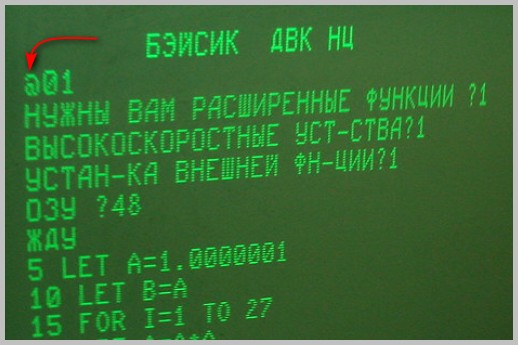
Как бы то ни было, слово «собака» было кем-то произнесено (история, однако, умалчивает, кто конкретно первым это сделал), его подхватили окружающие, что в итоге и привело к появлению новой сленговой единицы в русскоязычном пространстве глобальной сети.
Как называется в разных странах значок собачки
Как мы уже знаем, в русскоязычной среде символ @ получил «собачье» прозвище. А с чем или с кем он ассоциируется у других народов? Совершенно очевидно, что разные люди, независимо от национальности, представляют этот знак по-разному. Тем не менее, как и в случае с рунетом, в каждом регионе сложилась своя традиция. Вот как называется значок @ в остальных странах:
- в Венгрии — клещ;
- в Белоруссии, Украине, Италии — улитка;
- в Болгарии — обезьяна А;
- в Германии, Польше — обезьяна;
- в Греции — уточка;
- в Израиле — штрудель (австрийский рулет) или крухит;
- в Испании, во Франции — соответственно арроба (arroba) и аробаз (arobase); эти термины являются производными от названия меры веса;
- в Китае и Тайване — мышонок;
- в Нидерландах — хвостик обезьяны;
- в Турции — мясо;
- в Чехии — рулет;
- в Финляндии — кошачий хвост
Как появился значок собака в адресах эмайл
Если брать за основу историю развития интернета, то значок собачки в электронном почтовом адресе впервые применил американский программист Рэй Томлинсон, который в далеком теперь 1971 году впервые отправил такое сообщение, где отделил имя пользователя от наименования компьютера посредством символа @. С того времени подобный синтаксис эмайлов стал нормой.
Почему же именно значок собаки был применен Томлинсоном как разделитель в адресах e-mail? Для ответа на этот вопрос необходимо опять немного окунуться в историю. Как я уже сказал, термин «собака» (или «собачка») популярен в качестве сленга только среди русскоязычных пользователей. Официально, в том числе по стандартам кодировок, включая Юникод (о кодах поговорим чуть ниже), данный знак читается как «коммерческое эт» (от англ. «commercial at»).
Но давайте разберемся, по какой такой причине значок @ получил подобное коммерческое наименование. Дело в том, что символ собака начал применяться в коммерции уже несколько сотен лет назад при составлении бухгалтерских счетов подобного вида:
14 products @ $3 each = $42
Если перевести на русский, то такая запись будет означать следующее:
стоимость 14 изделий по 3 доллара за штуку равна 42 долларам
Здесь знакомый нам символ заменяет по смыслу английский предлог «at», который в данном контексте играет роль русскоязычного аналога «по». Думаю, теперь ясно, почему знак @ носит коммерческое название. Для полного прояснения ситуации нужно еще отметить, что для «at» в русском языке есть сразу несколько значений, описывающих место расположения объекта (у, на, в, при, за, около). А теперь взгляните на примеры адресов электронной почты:
dan_thompson@gmail.com (коротко: dan_thompson на gmail.com) — для почтовой службы
admin@goldbusinessnet.com (коротко: admin на goldbusinessnet.com) — для почты домена
Смотрите, первую запись можно прочитать как «пользователь dan_thompson на почтовом сервере, доменное имя которого gmail.com», а вторую — admin (пользователь с расширенными правами) на сайте (хосте) с именем домена goldbusinessnet.com. В соответствии с логикой теперь все стало на свои места, по крайней мере, становится понятно, почему в качестве разделителя в адресах электронной почты был выбран знак собаки, который играет свою роль и по сегодняшний день.
Как поставить знак собака на компьютере и ноутбуке
По причине популярности значка @ и его применения в бизнесе на протяжении длительного времени вскоре он появился на клавишах печатных машинок, а спустя некоторое время после появления первых компьютеров занял свое законное место и на компьютерной клавиатуре.
У неопытных пользователей вполне резонно может возникнуть вопрос о том, как напечатать значок собака при работе на компьютере и ноутбуке? Это можно осуществить несколькими способами. Если вы не знаете как, то последующая далее информация как раз для вас.
Как набрать на клавиатуре символ собака
Применение нужного сочетания клавиш — основной метод вставки коммерческого at. Рассмотрим самый распространенный случай, предусматривающий использование классической клавиатуры со стандартной раскладкой (первые шесть буквенных клавиш из верхнего ряда слева направо: QWERTY для латиницы и ЙЦУКЕН для кириллицы).
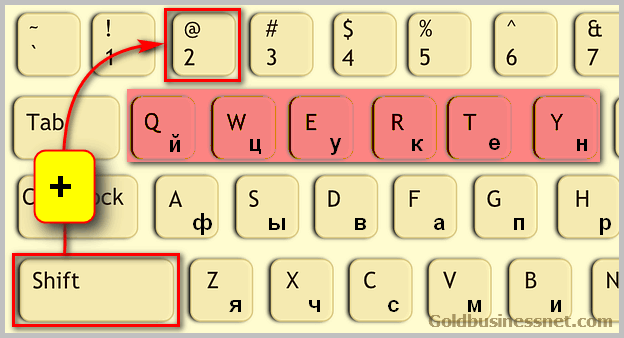
Как видите, для обычной клавиатуры символ @ находится на цифровой клавише «2». Чтобы его напечатать на компьютере или ноутбуке, необходимо сначала переключиться на английскую клавиатурную раскладку. И после этого нажать сочетание клавиш Shift + 2.
Есть и другой вариант. Вы зажимаете клавишу Alt и на находящейся справа дополнительной цифровой панельке набираете «064», затем отпускаете Alt, после чего появится значок @:
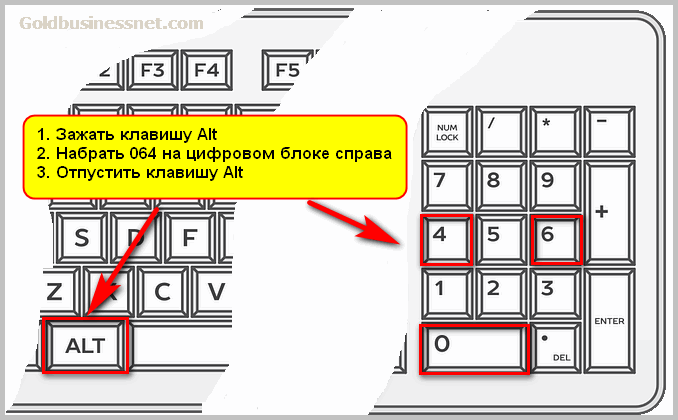
Это не только наилегчайшие, но и самые быстрые способы постановки собачки при применении устройства (компьютера или ноутбука) под управлением операционной системы Windows, которой пользуется подавляющее большинство. На этом можно было бы и закончить, если бы не некие обстоятельства, которые вполне могут оказаться камнем преткновения.
Ведь может случиться так, что у вас нестандартная клавиатура, не работает нужная клавиша либо в наличии какая-то другая причина, по которой вы не сможете использовать описанные выше способы. На эти случаи выходы тоже есть.
Как скопировать коммерческое эт и вставить его в нужное место
Скажем, вы сможете просто скопировать данный символ в буфер обмена с любого документа, да хотя бы с этой веб-страницы, где их пруд пруди (например, одна из «собачек» присутствует в заголовке публикации) с помощью контекстного меню (подведите курсор к выделенному объекту и нажмите на правую кнопку мышки) или клавишной комбинации Ctrl + C:
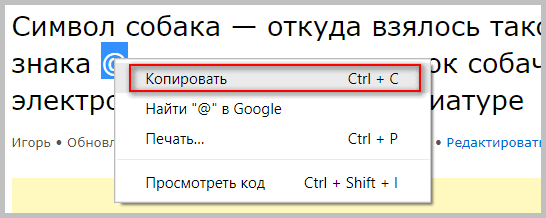
Затем перейдите в документ или текстовое поле программы, где нужно напечатать символ, и введите его посредством того же контекстного меню (пункт «Вставить») либо клавиш Ctrl + V (напоминаю, что все мини-инструкции в этой статье даны для пользователей Windows).
Этот способ, однако, крайне неудобен, особенно, если вы довольно часто используете вставку коммерческого эт. Поэтому я упомянул его только из общих соображений.
Гораздо более практичный и удобный вариант также связан с копированием, но в этом случае помощником выступает таблица символов (почитайте о спецсимволах отдельный мануал), которая входит в состав программ Виндоус по умолчанию. Это приложение позволит скопировать любой специальный символ, включая «собачку» (commercial at).
Чтобы выудить данную табличку, скажем, в Виндовс 10, есть сразу несколько способов.
1. Нужно нажать кнопку меню «Пуск» — «Стандартные Windows» — «Таблица символов»:
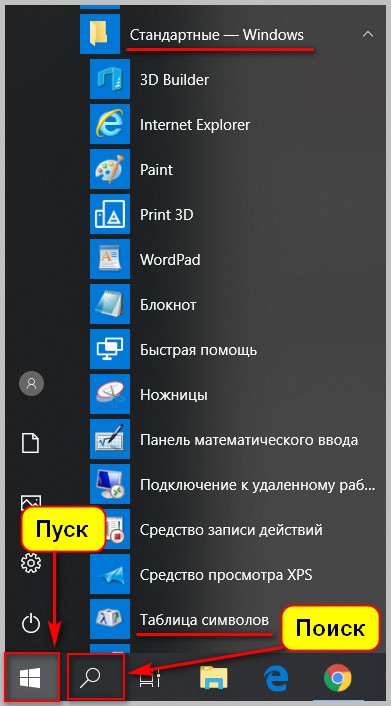
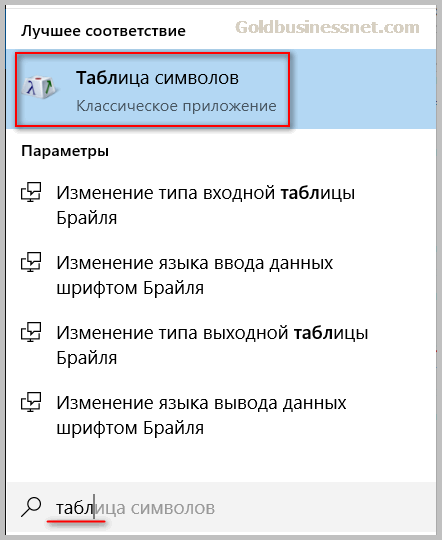
2. Другой способ — воспользоваться поиском. С этой целью щелкните по значку лупы на нижней панели (скриншот выше) и начните вводить в появившееся поисковое поле «таблица симв…», в результате чего появится искомое приложение:
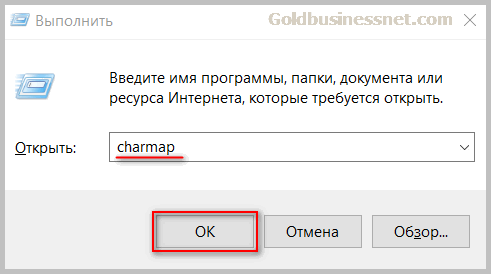
3. Вызвать командную строку посредством Win (кнопка с логотипом Windows) + R, вписать команду «charmap» и нажать «ОК»:
По завершении одного из выше описанных действий появится табличка со спецсимволами. В ней вы находите и выбираете коммерческое эт (кнопка «Выбрать»), после чего знак появится в поле «Для копирования», затем жмете «Копировать»:
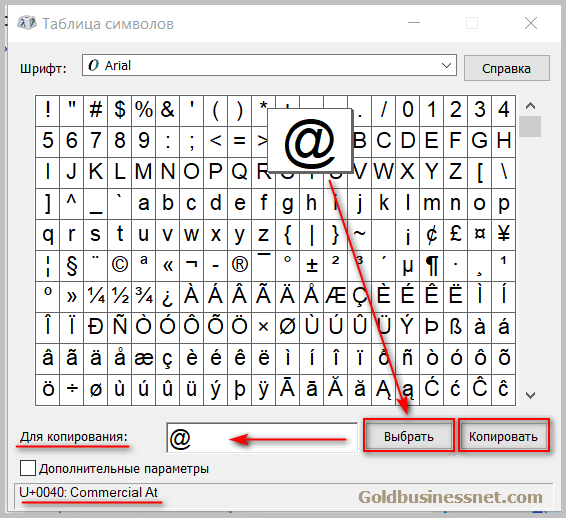
Дальнейшие действия понятны. После того, как вы таким образом скопируете @ в буфер обмена, открываете нужный документ либо текстовую область программы и вставляете туда этот символ (посредством контекстного меню либо сочетания Ctrl + V).
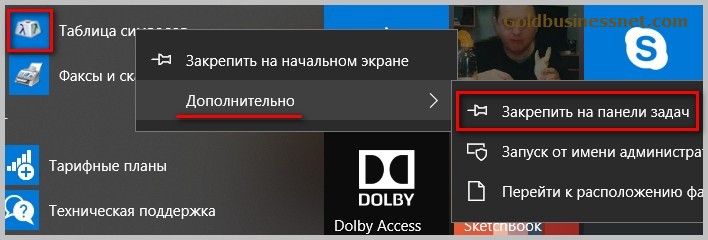
Чтобы таблица со спецсимволами была всегда под рукой, можно закрепить ее ярлык на нижней панели задач. Для этого отыщите это приложение в списке программ (четвертый скриншот вверх отсюда), кликните по иконке правой кнопкой мыши и из меню выберите соответствующую опцию:
Вставка @ в HTML код документа (веб-страницы)
Нам осталось обратить особое внимание на то, как написать значок собака при формировании HTML кода (что такое HyperText Markup Language?) документа, расположенного в интернете (например, страницы любого веб-сайта).
Вообще, в формате гипертекстовой разметки специальные символы (к которым можно отнести и @) записываются посредством кодирования по соответствующим международным стандартам.
Это важно в тех случаях, когда нет клавиши с нужным символом либо необходимо обеспечить его правильное отображение во всех без исключения веб-обозревателях, что при обычной вставке (с помощью вариантов копирования или с клавиатуры не всегда достижимо).
В Unicode, например, значок собачки представлен под номером U+0040, а для его корректного отображения на веб-странице в HTML-коде можно применить записи как в десятичной системе счисления (@), так и в шестнадцатеричной (@).
Где еще используется знак собачка
Итак, мы определили, что commercial at чаще всего используется в адресах электронной почты. Но это не единственная область применения данного символа. Давайте, я перечислю еще некоторые сферы, где он используется:
- в протоколах передачи данных, самые известные из которых HTTP (HTTPS) и FTP (FTPS);
- в прикладном протоколе IRC (созданном для группового общения), который применяется для обеспечения обмена сообщениями в режиме онлайн;
- в языках программирования (C#, Pascal, Java, Python, Ruby, Perl, PHP, FoxPro, XPath, Transact-SQL и многих других), а также в формальном языке CSS;
- в социальной сети Твиттер, где значок собачки ставится перед именем пользователя;
- в некоторых ролевых компьютерных играх для обозначения состояния игрока на данный момент.
Я перечислил те области, которые напрямую связаны с интернет-пространством. Но есть и такие сферы, в которых коммерческое эт тоже играет свою роль, а именно: в некоторых языках для специализированных обозначений, в молодежной независимой организации AIESEC (является ее символом во внутренней переписке), в химии и т.д.
Кто придумал название «собака»?
Символ «@» в отечественном сегменте интернета именуют именно так, поскольку своим внешним видом знак очень сильно напоминает четвероногого друга, свернувшегося в клубок. Точно сказать кто и когда впервые применил подобное описание – сказать трудно.
А вот в других странах существуют другие названия. К примеру, в Турции значок «@» именуют «розочкой», а в Израиле – «штрудель» (такой вкусный пирог, напоминающий рулет).
Использование цифровой клавиатуры
В данном случае предполагается использование цифровой клавиатуры, которая находится в правой части основной клавиатуры компьютера или ноутбука (встречается чаще всего на ноутбуках с большим экраном).
Как действовать? Для начала надо включить цифровую клавиатуру, поскольку она может быть отключена, для чего найдите клавишу Num Lock и нажмите на нее. В случае включения цифровой клавиатуры, скорее всего, вы увидите светодиодный индикатор.

После чего зажимаете клавишу Alt и, удерживая ее, набираете на указанной цифровой клавиатуре 64 (по очереди, то есть сначала нажимаете на цифру 6, а затем — на 4).

Готово:

Если вдруг не получается, попробуйте использовать левую клавишу Alt, а не правую.
Цифровая клавиатура
Некоторые кнопки у механических средств ввода могут западать, приходить в негодность раньше срока. Тогда берут цифровые клавиши, обычно находящиеся с правого края. Они помогут понять, как написать правильное сообщение.
Перед написанием обязательно включение числового блока. Для этого надо нажать другую кнопку – она называется Num Lock. Пользователю удобнее применять инструменты, у которых есть светящиеся индикаторы. Чтобы получить символ собака, просто зажимают Alt, одновременно потом идут цифры 6 и 4. Важно учесть применение только цифровых панелей для набора. Иначе знак собака на клавиатуре не найти.
Что нужно нажать на клавиатуре, чтобы появилась «Собака»?
- Самый известный метод большинство людей отлично знают. В латинской раскладке клавиатуры вначале нажимаем на Shift, затем на цифру 2 в верхнем ряде, где вверху неё стоит символ @.
- Чтобы перейти на английскую раскладку, чаще всего нажимают на клавишу Alt с левой стороны и Shift.

- Также, для перехода на английские символы, просто жмут по надписи «РУС» панели управления, и затем выбирают английскую раскладку (США). Далее, как я уже сказал, набираем Shift + 2 и символ оказывается в нужном месте. Что интересно, если клавиатура Британская, необходимо набрать Shift + Э.

Где находится символ собаки «@» на клавиатуре
В компьютерах с русской клавиатурой символ «@»находится на клавише «2».

Смотрят не на боковую панель с цифрами, а на ряд цифр, расположенный между функциональными клавишами и верхним рядом букв. В латинице это qwerty, в кириллице — йцуукен. Символ появляется при переключении на английскую раскладку.
На клавах с другими языками собачку нужно поискать. На немецких она расположена на клавише q, на французской — на кнопке 0.
Второй способ
Подойдет в том случае, если двойка на клавиатуре сломана, при этом понадобится цифровая раскладка, расположенная в правой части клавиатуры.
Включаете Num Lock, чтобы включить цифровую раскладку — на случае, если она выключена.

Далее зажимаете клавишу Alt и, удерживая ее, набираете 64 на цифровой клавиатуре.

Все должно получиться. На ноутбуках дополнительная цифровая раскладка тоже есть, только обычно она расположена прямо на основной клавиатуре. Присмотритесь, видите цифры над буквами? Цифровая клавиатура включается, как правило, нажатием на клавиши Fn+F1-F11 в зависимости от модели ноутбука. В примере ниже используется Fn+F5.

Ну а дальше — то же самое: Alt+64.
Какие могут возникнуть проблемы с набором символа? Что учесть?
Даже при всех указанных вариантах символ не всегда вставляется в текст сразу после того, как используется правильная комбинация.
Вот лишь основные причины, по которым появляются задержки:
- Неправильные действия, использование других обозначений. Тогда набрать собаку на клавиатуре нельзя.
- Проблемы с работой мышек.
- Клавиши для работы с буфером обмена перестали работать.
- При наборе с цифрового блока заедает клавиша Alt.
- Не работающая цифровая панель. Это особенно актуально, если надо разобраться, как нажать собаку на клавиатуре.
- Пользователь забывает о кнопке Num Lock, когда вызывает цифровую панель.
- Не работающие клавиш
- и Shift, 2.
Лучше перепробовать все альтернативные решения. Тем более, когда важна своевременная отправка письма. В некоторых случаях помогает перепроверка относительно используемого языка. После этого должно получиться поставить собаку на клавиатуре ноатбука.
Как ввести знак собака на макбуке или аймаке (операционная система MacOS)?
Для этого нужно сделать следующее:
- Перейти в английскую раскладку на компьютере, нажав одновременно на Command и пробел.
- Зажать и не отпускать Shift(он находится на клавиатуре всегда на одном месте) и нажать на «2».
Символ также можно копировать и вставлять в текст.
Вставка через Таблицу символов
Но, можно вставить @ не только в Ворде, а в любом графическом редакторе. Для этого достаточно просто через строку поиска найти «Таблицу символов». У нас появляется следующее окно.

Выбираем собачку и нажимаем «Выбрать». Наш знак @ копируется в буфер. После этого, подводим курсор в нужное место текста и вставляем его из буфера, например, нажав Ctrl + V. В нужном месте текста появится собака.

Альтернативный способ поставить собаку
Также существует альтернативный способ поставить собаку на клавиатуре ноутбука или компьютера. Он будет полезен в тех случаях, когда одна из клавиш на клавиатуре неисправна и стандартный способ работает.
Итак, для того чтобы поставить собаку можно использовать правую клавишу Alt, которая часто называется Alt Gr, и Юникод код 64, который обозначает символ «собака». Делается это следующим образом, переключаемся на английскую раскладку клавиатуры, зажимаем правый Alt и не отпуская его набираем число 64 на цифровом блоке клавиш в правой части клавиатуры.

Обратите внимание, как и в предыдущем случае, для того чтобы поставить собаку необходимо предварительно переключить клавиатуру на английский язык. При этом, для набора числа 64 необходимо использовать именно дополнительный блок клавиш в правой части клавиатуры, цифровые клавиши слева вверху не подойдут.
Как поставить символ собака на ПК и ноутбуках с операционной системой Windows?
Вам необходимо сделать следующие шаги, чтобы набрать знак:
- Переключить клавиатуру на английскую раскладку (Зажать Shift и Alt).
- Зажать клавишу Shift и не отпускать.
- Нажать на клавишу «2», чуть ниже панели с кнопками «F».
После чего у вас будет напечатан знак «собаки», который вы можете копировать и вставлять в другой текст.
Как произносится значок собака на английском и в других языках
В русском языка сложилась практика называть символ “@” “собакой” или “собачкой”. Адрес электронной почты будет озвучиваться следующей фразой.
- “Имя пользователя Собака Мейл (Джи мейл, Яндекс) Точка Ру (или Ком)”.
- В экономике и коммерции, бухгалтерской сфере, лигатура @ произносится и описывается традиционно, как “коммерческое Эт” или “commercial at”.
Примечательно, что американские инженеры, проявившие себя настоящими мастерами в части выдумывания разных креативных прозвищ для обозначения технических терминов, на этот раз повели себя на удивление пассивно и равнодушно.
В англосаксонской компьютерной терминологии “собачка” называется “коммерческое ЭТ”, без всякой привязки к забавным питомцам.
Произносится @ в английском тоже безо всяких изысков.
- username@
- “Юзернэйм Эт мейл дот ру”
Остается сделать вывод, что на этот раз сработала национальная американская прагматичность. Наши заокеанские партнеры решили, что commercial at вполне адекватно отражает смысл символа.
- “Учетная запись такая-то, Из почтового домена такого-то”.
В некоторых странах мира @ тоже имеет прикольные прозвища, как у нас.
- “Собака” – в странах бывшего СССР.
- “Обезьяна” – в болгарском, немецком, польском.
- “Улитка” – в украинском, итальянском.
В странах, где лигатура @ была известна задолго до появления компьютеров, осталось прежнее произношение “at” или “commercial at”. Сюда относятся Франция, Испания и Великобритания.
Что делать, если собака не набирается, и появляются другие символы, например
Это может означать,что не переключился язык, и вы по-прежнему в русской раскладке. А если нет, то в операционной системе установлена неправильная раскладка клавиатуры. Ничего страшного, мы с вами сейчас поправим это вручную. Вам больше не придётся каждый раз копировать символ @ при наборе электронного адреса.
1. Нажмите на указание языка на рабочем столе правой кнопкой мыши, и кликните по меню «Параметры».

2. Вы попадёте в меню, которое выглядит как на рисунке ниже. Там у вас должно быть доступно 2 языка клавиатуры: Русский (Россия) и Английский (США). Если это не так, то нажмите «Добавить» и в появившемся меню выберите раскладку «Английски (США). После чего удалите ненужные раскладки, в которых у вас не набиралась собака.
Проблемы с набором символа @
Не всегда собака послушно вставляется в адрес е мейл. Иногда вместо нее появляются другие символы или ничего не происходит.
Проблемы возникают по следующим причинам:
- не работает клавиша shift или 2;
- при намерении использовать цифровую клавиатуру пользователь не жмет num lock;
- цифровая панель не работает;
- заедает клавиша alt при наборе с цифрового блока;
- не работают клавиши для работы с буфером обмена. Это ctrl, c, z, v;
- проблемы в работе мыши;
- пользователь совершает неправильные действия для вызова таблицы символов, не соблюдает инструкции, печатает что-то другое.
Две самые частые жалобы будут рассмотрены в следующих разделах.
Почему вместо собаки набирается «
На клавише с цифрой «2» в русской клавиатуре расположено два знака. Это собака и открывающая кавычка.
При нажатии shift и 2 в русской раскладке появляется кавычка. Не бойтесь, что собака пропала. Если кликнуть одновременно shift и 2 в английском варианте печатается собачка.
Для решения проблемы предлагаем проверить используемый на компьютере язык и переключить на английский, если включен русский.