
Канал «По правилам»
«Телеграм» (Telegram) — мессенджер с уникальными возможностями. Особенно отметим стабильную доставку сообщений, мгновенную синхронизацию и удобный поиск, из-за которых мы в бюро перевели рабочую переписку именно в «Телеграм». Для наших филологов подготовили инструкцию — элементарную, для новичков. Надеемся, и вам она будет полезна — позволит быстро освоиться в «Телеграме» и эффективно им пользоваться.
Инструкция написана на примере Telegram Desktop для Windows и актуальна на начало 2021 г. (скриншоты могут не совпадать с текущей версией интерфейса, но это потому, что «Телеграм» постоянно развивается ?).
- Как установить и зарегистрироваться
- Как русифицировать
- Как настроить
- Контакты, публичное имя и номер телефона
- Доставка сообщений, последняя активость и онлайн-статус
- Уведомления о новых сообщениях
- Сортировка ленты чатов
- Поиск, история переписки
- Приемы работы в чате
- Эмодзи, анимация и вставка объектов
- Темы оформления
- Горячие клавиши
Как установить и зарегистрироваться
Скачайте файл установки: https://desktop.telegram.org. Можете сохранить на рабочем столе и удалить после инсталляции программы.
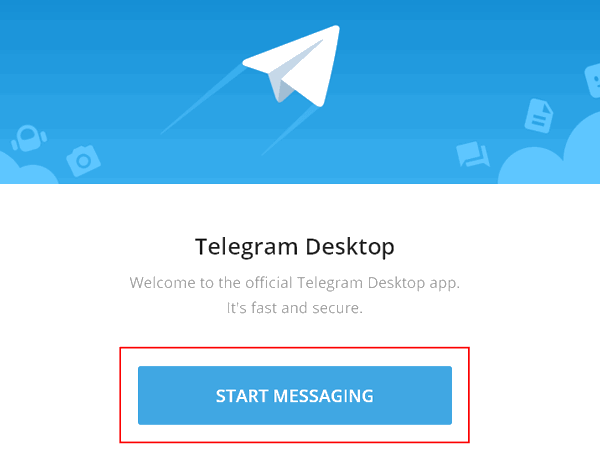
Запустите загруженный файл — «Телеграм» установится. Откроется окно, нажмите кнопку Start Messaging.
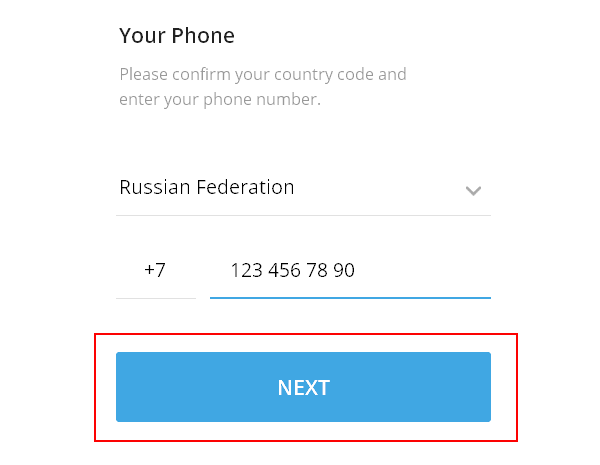
Введите свой номер телефона, нажмите Next.
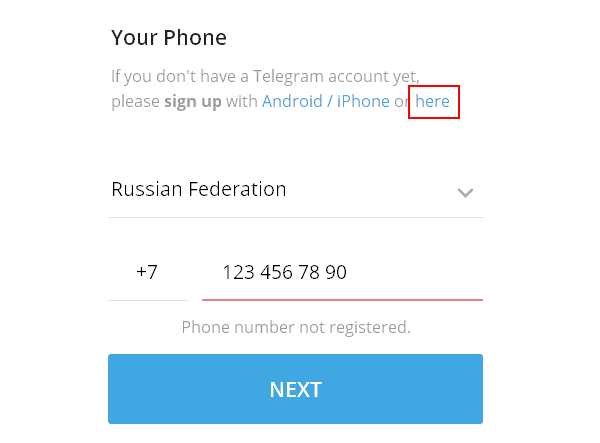
Под заголовком появится сообщение, в котором нужно нажать на ссылку here.
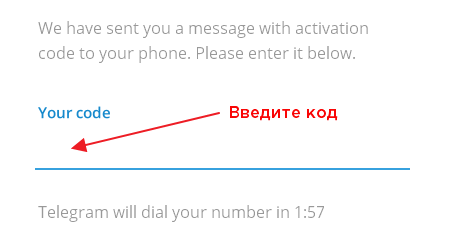
Придет СМС с кодом. Введите его в окно программы.
Готово: вы зарегистрировались в «Телеграме» и уже можете общаться.
Как установить русский язык интерфейса
Зайдите в настройки «Телеграма»: нажмите  , потом Settings
  , Language, выберите Русский.
«Телеграм» перезапустится — интерфейс будет на русском языке.
Как настроить
Зайдите в меню «Телеграма» и нажмите «Настройки».
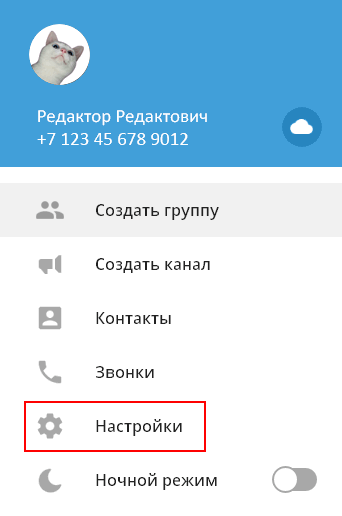
Настройте программу, как вам удобно. Дадим ориентиры.
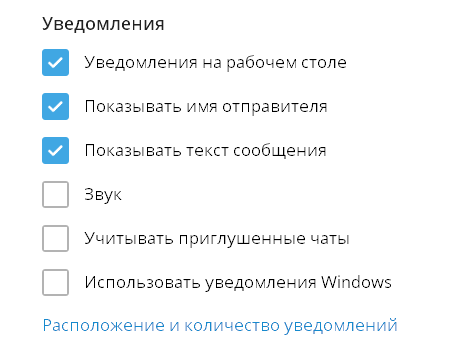
Настройка уведомлений
Общее и масштаб интерфейса
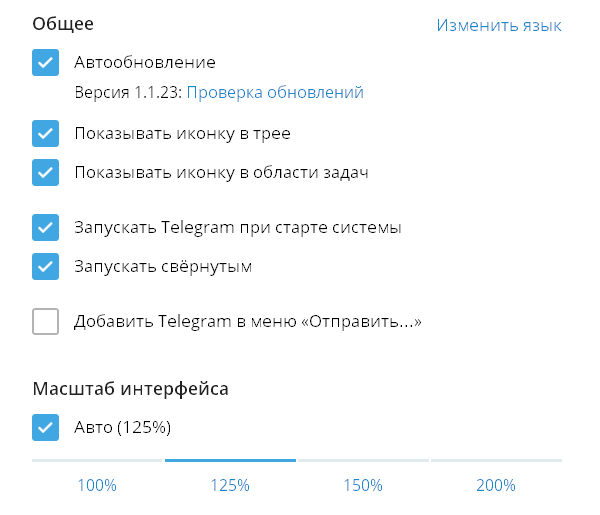
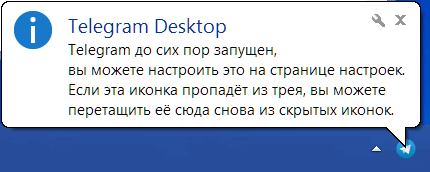
Если убрать флажок Показывать иконку в трее, при нажатии на значок крестика программа будет закрываться целиком. Оставьте флажок — и программа будет сворачиваться в трей, не закрываясь (так часто настраивают «Скайп»).
Можно установить произвольный масштаб интерфейса — для этого в ярлыке запуска Telegram укажите -scale 145, например так:"C:Program FilesTelegram DesktopTelegram.exe" -scale 145.
Настройки чатов
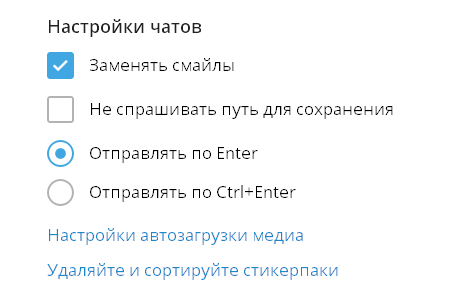
Заменять смайлы — смайл из знаков, типа :-), заменится на эмодзи.
Не спрашивать путь для сохранения — если не поставите флажок, то «Телеграм» будет каждый раз спрашивать, куда сохранять загружаемые файлы.
Настройка внешнего вида
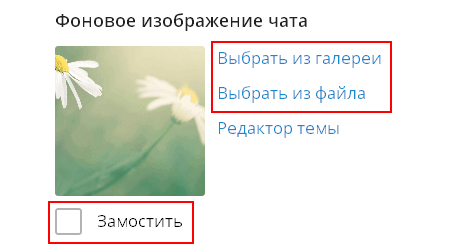
Фон чата можно сменить: выбрать один из предустановленных рисунков или загрузить свой. Замостить фон — повторить изображение для заполнения всего фона, если оно слишком мало. Актуально для небольших фоновых изображений.
Ленту чатов можно сделать узкой. Из начального окна это провернуть не получится, поэтому зайдите в любой чат и зацепите мышкой линию между списком чатов и областью переписки. Она приобретет вид двунаправленной стрелки.

Потяните влево, и в области чатов останутся только аватарки переписок.
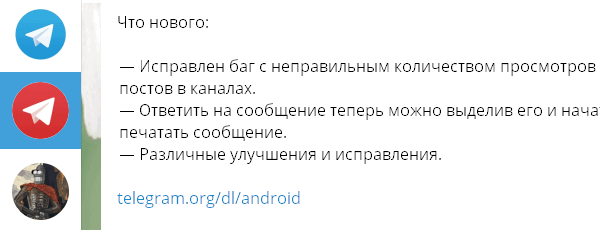
Если теперь вы нажмете Esc, курсор переместитcя в поле глобального поиска, а список чатов автоматически раскроется.
Ленту чатов можно и вовсе скрыть, сделав окно программы узким.
Как изменить имя, фамилию и фотографию профиля
Редактируйте свое имя только через настройки «Телеграма» (кнопка меню > Настройки > Изменить профиль > Имя):
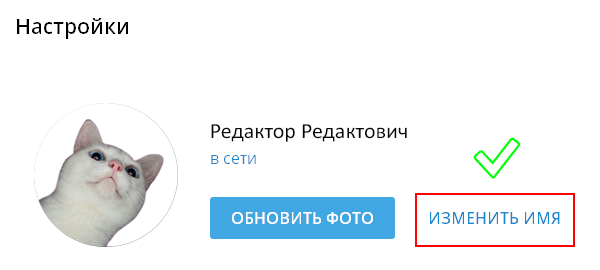
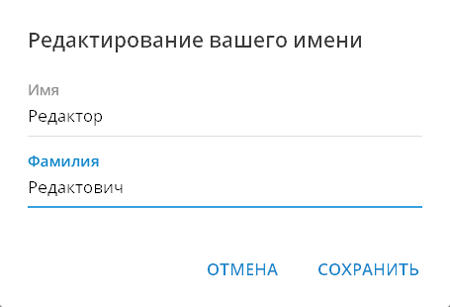
Там же, в Информации о профиле, можно установить или сменить вашу фотографию (кнопка Выбрать фото). Используйте квадратное изображение размером не меньше 512 × 512 пикселей.
Контакты, публичное имя и номер телефона
Как добавить контакт в «Телеграм» по номеру телефона
Простой способ добавить в список контактов хорошо знакомого человека — ввести номер его телефона.
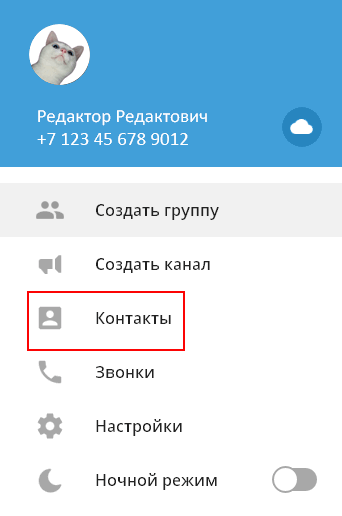
В меню программы перейдите в раздел Контакты.
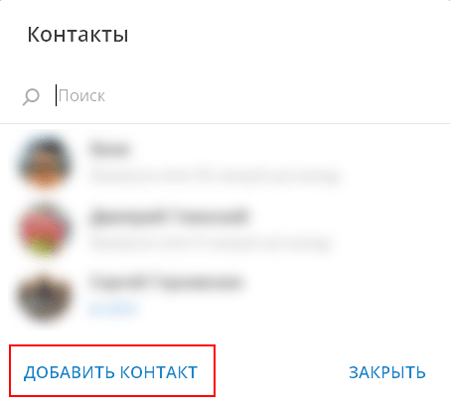
Нажмите ссылку Добавить контакт слева внизу.
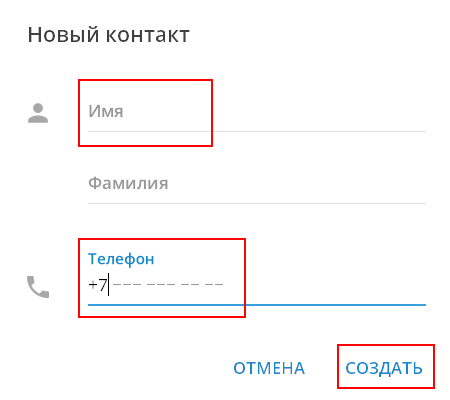
Введите имя (фамилию не обязательно), номер телефона, нажмите Добавить.
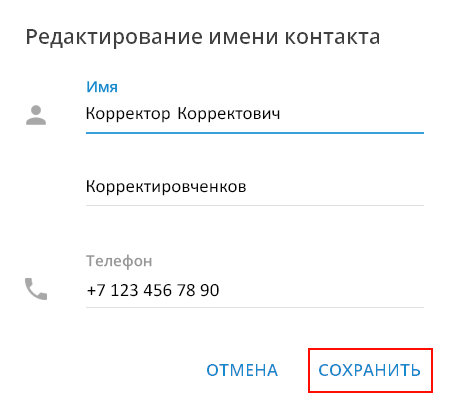
Имя контакта меняется через его профиль. Откройте чат с пользователем и щелкните по его имени слева вверху или в меню чата выберите Показать профиль. В профиле нажмите Изменить контакт, введите новое имя и нажмите Готово.
Как найти и добавить контакт по публичному имени пользователя
Ваше собственное публичное telegram-имя задается в настройках (Изменить профиль).

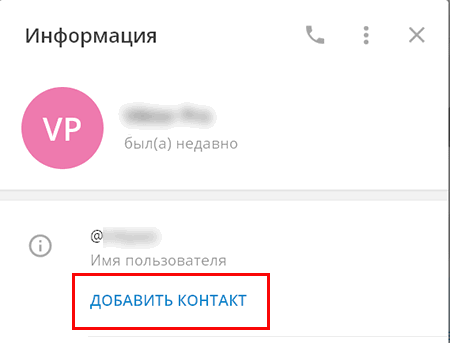
Кратко. В список контактов можно добавить любого пользователя «Телеграма», для этого не нужно знать номер его телефона — достаточно найти собеседника по публичному имени пользователя (telegram-имени, юзернейму) или просто открыть профиль пользователя в групповом чате и нажать Добавить контакт.
Подробно. Как добавить собеседника без номера телефона:
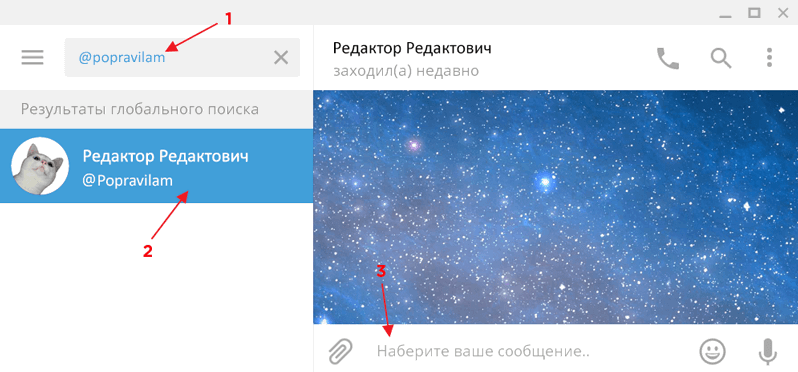
- Найдите пользователя через строку универсального поиска или через «Контакты» (используйте формат
@username). Другой вариант — нажмите на имя любого участника любого чата. -
Откроется окно нового чата. Если вы начнете переписку, диалог добавится в список чатов под тем именем, которое ваш собеседник задал себе сам. Но в вашем списке контактов (в разделе «Контакты» меню «Телеграма») этого пользователя не будет, и переименовать его вы не сможете, пока не добавите в список контактов.

-
Можете общаться — переписка останется в списке ваших чатов. Если же хотите внести собеседника в «Контакты», перейдите в его профиль и нажмите Добавить контакт. Тогда вы сможете задать этому контакту любые имя и фамилию.

Номер телефона
«Телеграм» привязывается к номеру телефона.
Номер вашего телефона видят только те пользователи и группы, которым вы разрешили его видеть в настройках Конфиденциальность > Номер телефона > Кто видит мой номер телефона. Узнать номер телефона другого человека через «Телеграм» невозможно, если по указанному адресу в настройках установлено Никто.
Собеседники не видят номер вашего телефона, когда нашли вас по telegram-имени, состоят с вами в одном групповом чате, или когда вы добавляте их в «Контакты» по их телефонному номеру.
Единственный случай, когда другой пользователь видит номер вашего телефона, если он уже знает ваш номер и добавил вас в список контактов на своем смартфоне.
Поиск контактов и конфиденциальность телефонного номера: итог
- Нашли пользователя по telegram-имени или в групповом чате — не знаете его номер телефона, но можете переписываться в чате, не добавляя в «Контакты». Разговор сохранится в ленте ваших чатов под именем, которое установил себе собеседник в своем профиле.
- Знаете номер телефона пользователя — добавляйте в «Контакты». Сможете указать для этого контакта любые имя и фамилию.
- Ваш телефонный номер через «Телеграм» не узнает никто, пока вы этого не захотите.
Доставка сообщений, последняя активность и онлайн-статус
«Телеграм» заботится о приватности, поэтому не показывает, что сообщение не может быть доставлено собеседнику. Если у адресата нет связи с интернетом, вы об этом не узнаете.
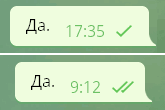
У сообщений есть два статуса доставки:
- Один флажок (галочка): сообщение отправлено, и его получил сервер «Телеграма».
- Два флажка: сообщение просмотрено адресатом.
В настройках конфиденциальности в разделе Последняя активность можно запретить другим пользователям видеть, когда в последний раз вы были онлайн.
Имейте в виду, что собеседник все равно увидит вас онлайн (возле вашего имени появится зеленая иконка «в сети») в течение 30 секунд после того, как вы:
- прочитали сообщение этого собеседника в личном чате;
- отправили любое сообщение в личный или общий групповой чат.
Уведомления о новых сообщениях
По умолчанию «Телеграм» сигнализирует о новом сообщении звуком, всплывающим окошком, появлением значка непрочитанных сообщений на иконке программы и в ленте чатов.
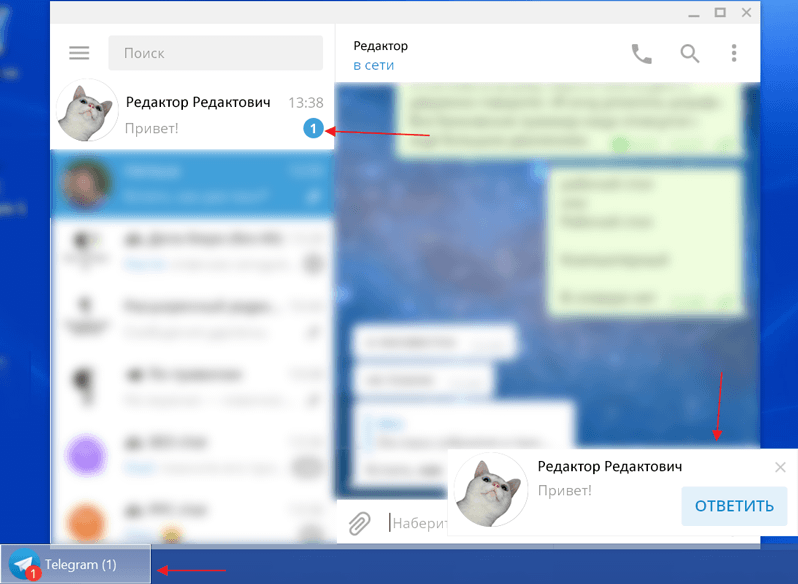
Приемы работы с уведомлениями на рабочем столе:
- Через всплывающее окно удобно отвечать быстро: нажмите мышкой Ответить, впишите ответ, нажмите Enter.
- Если вы отправите пустой ответ (Ответить > ничего не набирайте в поле сообщения > Enter или кнопка-самолетик), разговор пометится прочитанным и отметка о пропущенных сообщениях пропадет. При этом не понадобится заходить в чат, в который пришли новые сообщения.
- Если вы нажмете Скрыть все сообщения или значок крестика во всплывающем окне, разговор останется непрочитанным. Чтобы отметка о непрочитанных сообщениях исчезла, потребуется зайти в чат с этими сообщениями.
В любом чате, групповом и личном, уведомления можно отключать.
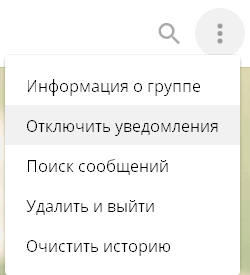
Настройте период отключения.
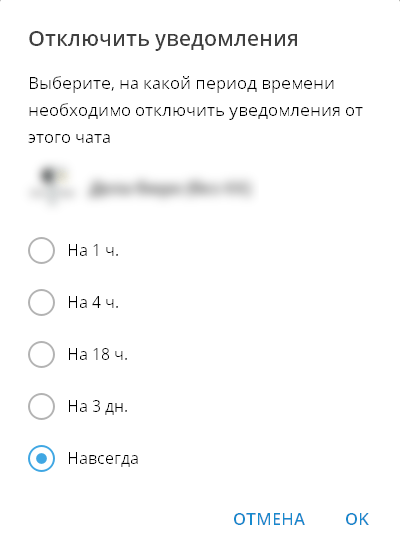
Отключенные уведомления о сообщениях перестанут всплывать, значок «Телеграма» в панели задач и трее не будет меняться, но в ленте чатов будет указываться количество непрочитанных сообщений.

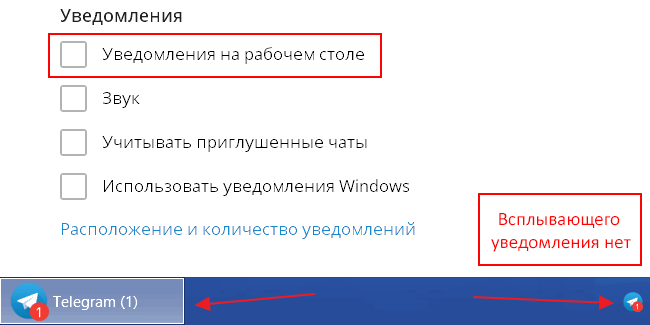
Если в настройках снять флажок Уведомления на рабочем столе и при этом не отключать уведомления чата, после нового сообщения в этом чате на значке «Телеграма» появится указание в красном кружочке о количестве непрочитанных сообщений, но уведомление на рабочем столе не всплывет.
Приглушенный групповой чат сигналит о новом сообщении, когда к вам обратились напрямую: упомянули по telegram-имени (@username) или процитировали (ответили на ваше сообщение). Появится значок собачки. Нажмите на него — перейдете к упоминанию.

Но если вы отключили уведомления в личном чате с человеком, который вас цитирует или упоминает, то и из группового чата уведомление не придет.
Сортировка ленты чатов
Чаты закрепляются вверху списка бесед. Сортируйте их перетаскиванием мышкой. Новые сообщения не меняют порядок прикрепленных переписок.

Незакрепленные диалоги сортируются автоматически в порядке поступления сообщений: чем позже пришло последнее сообщение, тем выше чат.
Чаты можно объединять в папки и удобно переключаться между ними через панель папок слева. В папках тоже можно закреплять чаты.
Особый «рабочий режим» позволяет скрыть из ленты чаты с отключенными уведомлениями. Зайдите в «Настройки» и наберите на клавиатуре в английской раскладке workmode. «Телеграм» спросит, активировать ли режим «В работе». Жмите OK.
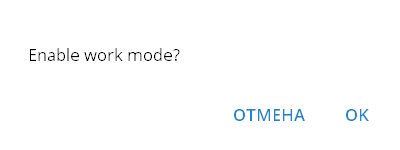
«Телеграм» перезагрузится, и над списком бесед появятся опции Скрыть приглушенные чаты или Показать все чаты. Снова наберите workmode в настройках, чтобы отключить этот режим.

Поиск, история переписки
Нажмите на клавиатуре Esc — и фокус перейдет в поле глобального поиска, в каком бы месте «Телеграма» вы ни находились. Ищите сразу всё: пользователей, групповые чаты или публичные каналы — по telegram-имени, сообщения во всех чатах с вашим участием — по широкому запросу или "точному запросу" (в кавычках). Символ @ в поисковой строке позволяет вывести все ответы на ваши реплики.
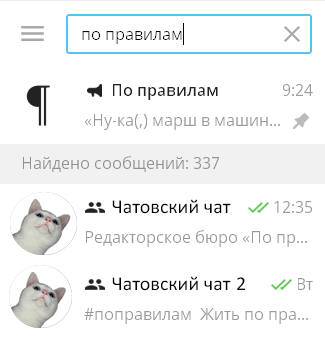
Быстрый переход по результатам поиска с клавиатуры: Alt + Вверх или Вниз.
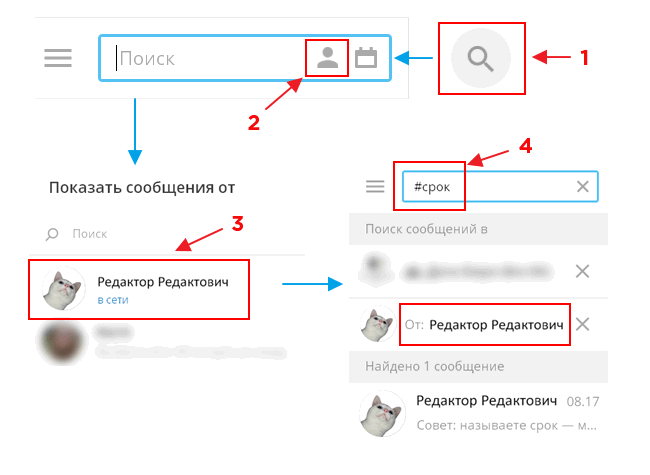
В групповом чате можно отфильтровать сообщения конкретного пользователя и искать только по ним.
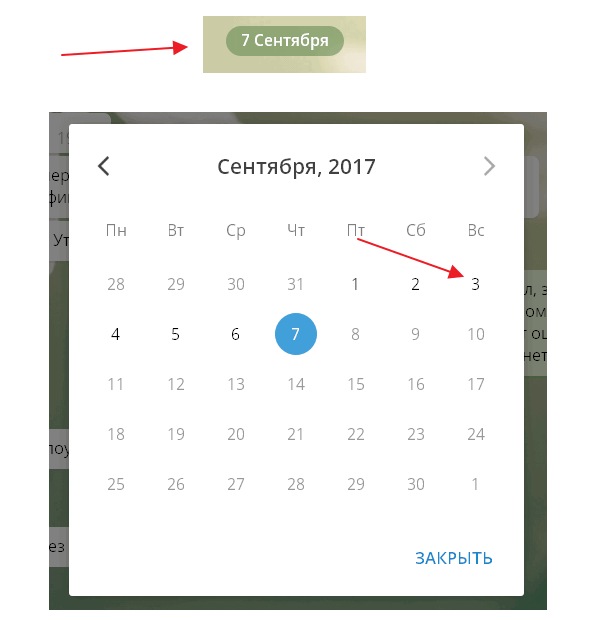
Когда пролистываете переписку вверх, всплывает дата. Легко ориентироваться, записи за какой день сейчас на экране. Нажмите на дату — откроется календарь. Выберите в нем число и перенеситесь к сообщениям за этот день (на примере — к переписке за 3 сентября).
Вернуться к настоящему моменту позволяет стрелка внизу справа.

Оставляйте в сообщениях #хештеги (знак решетки и без пробела любое слово). Впоследствии достаточно будет нажать на хештег, и в панели поиска откроются все сообщения с этим хештегом из текущего чата. Например, называете срок — маркируйте сообщение хештегом #срок. Обсуждаете задачу, информация о решении которой потребуется в будущем, — тоже помечайте хештегом.
В профиле любой беседы (и личной, и групповой) доступен поиск по отправленным файлам. Находясь в чате, нажмите на его название вверху. Список находится в разделе «Общие файлы». Ищите документы по названию или фильтруйте по типам: файлы, фотографии, ссылки.
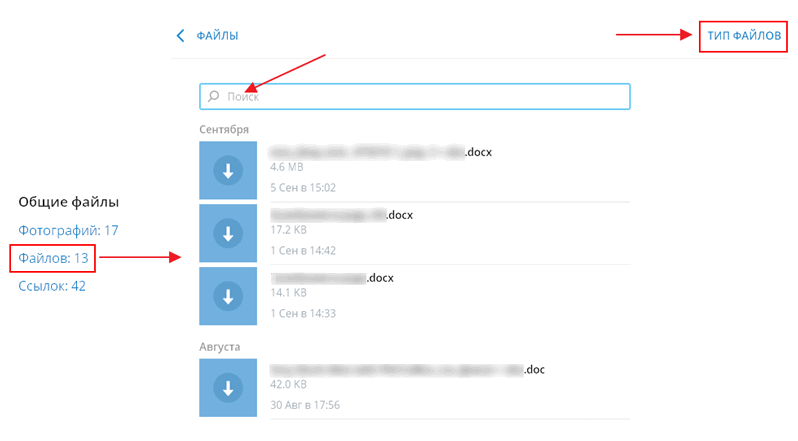
Файлы (размером до полутора гигабайт) и сообщения бессрочно хранятся в облаке. Удалите их — и сможете восстановить только с помощью собеседника. Придется попросить его скопировать или переслать сообщения из чата. Если собеседник тоже удалил историю переписки, восстановить ее уже не получится.
Приемы работы в чате
Как процитировать сообщение
Первый способ: неизменяемая цитата. Нажмите правой кнопкой мыши на реплике, выберите Ответить.
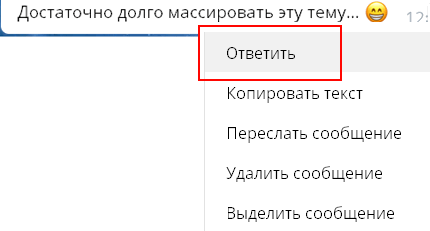
Впишите ответ:

Если захотите перейти к процитированному сообщению, нажмите на цитату.
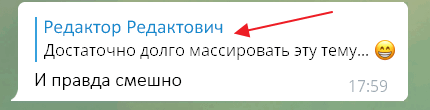
Можно цитировать и себя. Если нужно вернуться к обсуждению какого-то вопроса, найдите свое сообщение и процитируйте. Участники беседы смогут нажать на цитату и перейти к оригинальному сообщению.
Кстати, если потом нажать круглую кнопку Вниз, вы перенесетесь не в самый низ чата, а к тому месту, с которого перешли на реплику, — удобно.
Второй способ: текстовая цитата. Выделите сообщение мышкой или через контекстное меню Выделить сообщение, скопируйте (Ctrl + C или Копировать выбранное как текст).
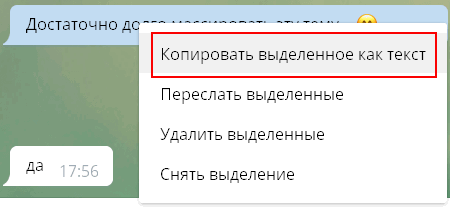
Скопируются текст сообщения, его автор и время отправки, но цитата не станет ссылкой на источник.

Скопировать только текст, без имени автора и времени отправки, позволит пункт Копировать текст в контекстном меню.
Как переслать сообщение
Схема та же, что с цитатами. Сообщение для пересылки выделяйте мышкой и нажимайте кнопку Переслать или используйте Переслать сообщение в контекстном меню.
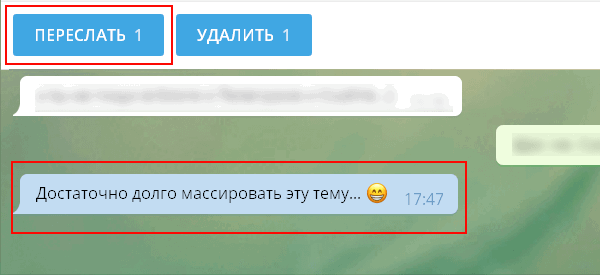
Если напишете комментарий к пересылаемой реплике, он появится у адресата отдельным сообщением над пересылаемым.
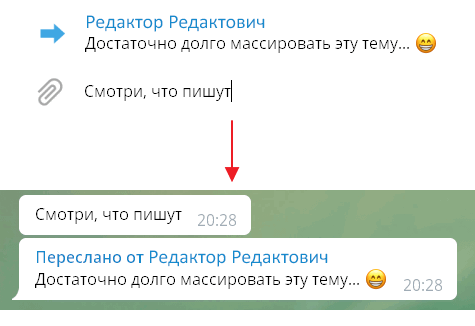
Сообщения из приватных и публичных каналов пересылаются таким же способом.
Сообщение из telegram-канала можно переслать еще быстрее: нажмите на стрелку справа от сообщения, в открывшемся окне выберите адресата (человека или группу) и нажмите Отправить.
Черновики и закладки
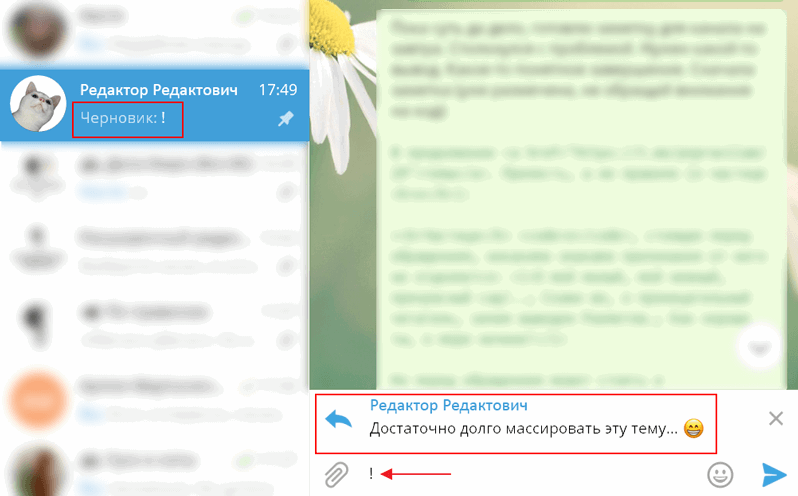
Неотправленные сообщения автоматически сохраняются в поле ввода и превращаются в черновики. Эта функция помогает пометить любое сообщение в длинной переписке, чтобы вернуться к нему позже — сделать своеобразную закладку. Схожим образом работает опция «Пометить сообщения непрочитанными отсюда» в «Скайпе».
Процитируйте нужную реплику и введите в поле ввода, например, восклицательный знак. Когда вы снова откроете этот чат, увидите черновик с процитированным сообщением. Нажмите на цитату и перейдите к этому сообщению в переписке. Восклицательный знак ставить не обязательно — достаточно просто Ответить, и цитата станет черновиком.
Как редактировать свои сообщения
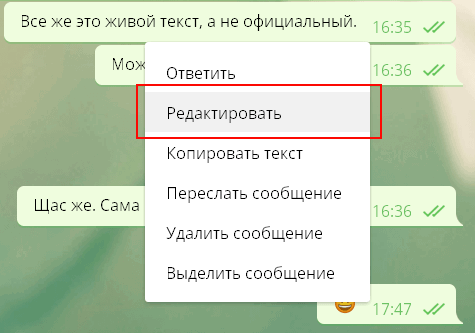
Наведите курсор на сообщение > нажмите правую кнопку мыши > Редактировать. Если редактируете свое последнее (нижнее) сообщение, просто нажмите на клавиатуре клавишу Вверх. Сохранить изменения — Enter.
Как удалять сообщения
Выделите мышью сколько угодно сообщений. У вас три варианта:
- Нажмите правую кнопку мыши и в контекстном меню выберите Удалить выделенные.
- Нажмите кнопку Удалить в верхней части окна.
- Нажмите Del на клавиатуре.
И свои, и чужие сообщения можно удалить и у собеседников тоже. Для этого поставьте флажок Удалить у всех (или Удалить у Имя-собеседника в личной переписке).
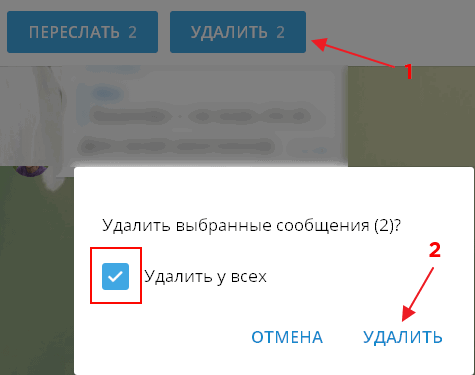
Удалять и редактировать сообщения можно в течение неограниченного времени после отправки.
Другие приемы
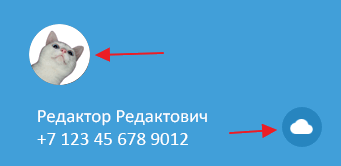
Избранное. Отправляйте сообщения себе, нажав в меню программы на иконку ярлыка или на картинку своего профиля. Оставляйте заметки, ведите список задач, обменивайтесь файлами между своими устройствами, сохраняйте на потом важные сообщения из других диалогов.
Чтобы обратиться к конкретному участнику разговора (он получит уведомление), наберите @ и выберите пользователя из списка.
Перевод строки в сообщениях делается с помощью Ctrl + Enter и Shift + Enter (в подписях к изображениям и файлам — только Shift + Enter).
Позиция в чате сохраняется при переключении между разговорами.
Можно записать голосовое сообщение или позвонить (нужен микрофон).
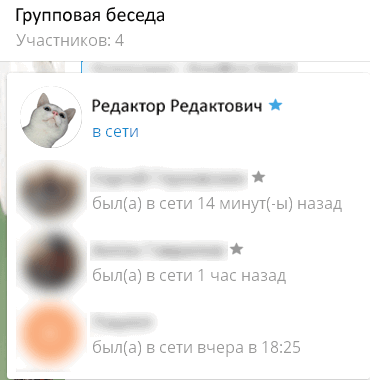
Если навести мышку на информацию о количестве участников небольшого группового чата (не супергруппы), всплывет список этих участников. Возле имени создателя стоит цветная звездочка, возле имен администраторов — бесцветная звездочка. Когда все в чате администраторы, звездочка горит только около имени создателя.
Форматирование текста
Альтернатива: использовать сочетания клавиш или контекстное меню (правая кнопка мыши > Форматирование.
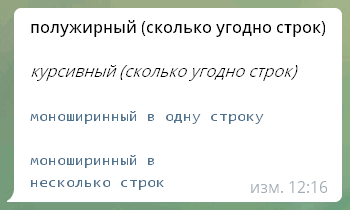
Выделяйте текст в чате: два астериска (*) — полужирный, два подчеркивания (_) — курсив, текст между символами грависа (`) — моноширинный шрифт.
**полужирный (сколько угодно строк)**
__курсивный (сколько угодно строк)__
`моноширинный в одну строку````
моноширинный в
несколько строк
```
Эмодзи, анимация и вставка объектов
Отправляйте файлы и изображения перетаскиванием мышкой в чат или вставляйте из буфера обмена (Ctrl + V). Можно отправить сразу несколько картинок одним альбомом — просто вставляйте их по очереди.
Чтобы быстро вставить смайлик, наберите двоеточие и начните вводить название эмодзи на английском.
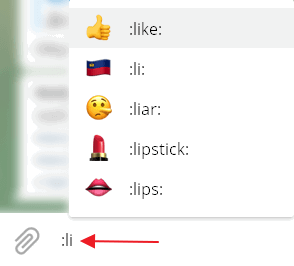
Список эмодзи с кодами:
- Шпаргалка по эмодзи от WebpageFX (нажмите, на эмотикон, чтобы скопировать код).
- Шпаргалка по эмодзи (ищите по ключевым словам; наведите мышку, чтобы увидеть код).
Не вставляется эмодзи? Посмотрите внимательно: появилась панель цветовых вариантов этого эмотикона (актуально для частей тела). Выберите цвет кожи.
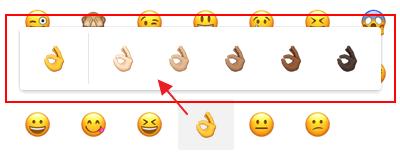
В картинки преобразовываются в основном классические полные смайлы с носом.

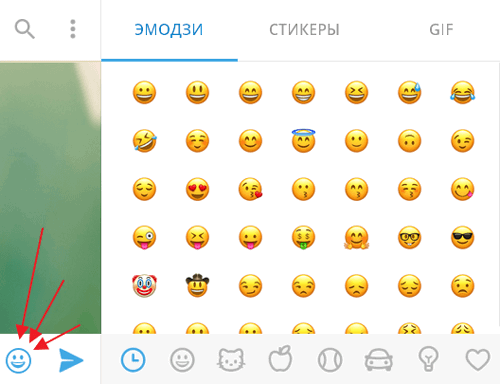
Чтобы просмотреть стикер в увеличенном виде перед тем, как вставить его в чат, нажмите на него мышкой и не отпускайте левую клавишу. Набор стикеров «По правилам».

Чтобы скрыть панель со стикерами и эмотиконами, нажмите на смайлик в правой части поля для ввода сообщений, и панель свернется.
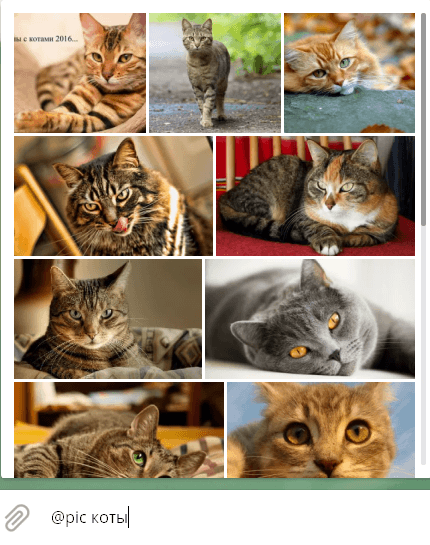
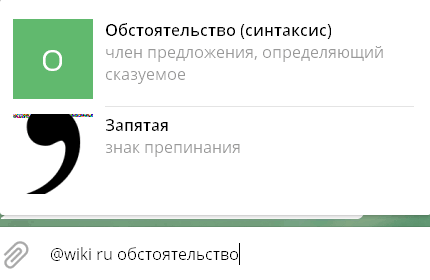
В «Телеграме» есть встроенные боты для быстрой вставки медиаобъектов в сообщение. Наберите в поле ввода сообщений @имябота и поисковую фразу через пробел. Появится возможность найти и быстро вставить изображение, анимированный GIF-файл, видео и др. Список полезных команд-ботов:
@gif (поиск на английском языке анимированных GIF на Giphy.com), @vid (поиск видео в YouTube), @pic (поиск изображений в «Яндексе»), @ya (поиск в «Яндексе»), @wiki ru (поиск статей в русскоязычной «Википедии»), @sticker (поиск официальных стикеров, соответствующих введенному эмотикону).
Примеры работы встроенных ботов:
Темы оформления
Меняйте не только фон, но и оформление «Телеграма» целиком с помощью тем оформления. Ищите темы в официальном канале тем для Telegram Desktop или наберите в любом чате @tthemebot и через пробел ключевые слова на английском для поиска темы.
Чтобы сменить тему, в настройках программы в разделе Фон для чатов нажмите Выбрать файл и выберите файл темы со своего компьютера. Другой вариант: отправьте тему в чат с собой, нажмите на имя файла. Откроется предпросмотр темы — нажмите Применить тему справа внизу.
Горячие клавиши
| Горячие клавиши | Действие |
| Ctrl + B | Форматирование полужирным |
| Ctrl + I | Форматирование курсивом |
| Ctrl + Shift + M | Форматирование моноширинным |
| Ctrl + K | Вставка ссылки |
| Ctrl + Shift + N | Отмена форматирования |
| Вверх | Редактирование последнего сообщения |
| Esc | Закрыть чат и перейти к списку чатов Общий поиск по именам контактов, групп, каналов и всем сообщениям в чатах из вашего списка переписок |
| Ctrl + F | Поиск по открытому чату |
| Alt + Вверх или Вниз Ctrl + Tab / Ctrl + Shift + Tab Ctrl + PgUp / Ctrl + PgDn | Перемещение вверх/вниз по диалогам или результатам поиска |
| Ctrl + Вверх/Вниз | Выбрать реплику для быстрого ответа |
| Ctrl + M | Свернуть программу |
| Ctrl + W | Cвернуть программу в трей |
| Ctrl + Q | Выйти из программы. При следующем входе потребуется ввести локальный пароль (если вы его установили) |
| Ctrl + L | Заблокировать программу (если установлен локальный пароль) |
| Ctrl + 0 | Перейти в «Избранное» |
Как писать Telegram на русском
И напоследок — наше профессиональное. ? Как правильно писать название мессенджера Telegram на русском языке? В официальных документах — «Телеграм», в неформальной переписке — телеграм. Оба слова с одной «м» в конце.
Проверим ваш текст
Проверить грамотность вашего текста? Закажите оценку стоимости корректуры или редактуры.
Это заметка из блога редакторского бюро «По правилам». Разбираем интересные примеры, частые ошибки и сложные случаи из практики. Чтобы следить за новыми публикациями, подпишитесь: Telegram, Facebook, «ВКонтакте».
Самая подробная инструкция по Telegram для людей, которые только собираются его установить.
Что такое Телеграмм?
Итак, Telegram, что это? — бесплатный мессенджер для смартфонов и ПК под управлением всех наиболее распространенных на сегодняшний день операционных систем, позволяющий обмениваться не только текстовыми сообщениями, но и различными медиафайлами (картинки, музыка, архивы, текстовые документы и пр.)
Как начать общение и что такое группы (Group)?
В Телеграм предусмотрена возможность общаться как с одним, так и сразу с несколькими людьми. Если просто нажать на имя пользователя, то вы сможете общаться с ним один на один в режиме чата. Другие пользователи не смогут ни прочитать вашу переписку, ни присоединиться к ней. Чтобы общаться с большим количеством людей необходимо создать группу (Group). В группе может быть как двое пользователей (вы и еще кто-то. При этом, в отличии от чата, в дальнейшем у вас будет возможность пригласить в группу и других собеседников) так и гораздо больше. А если быть более точным, лимит на количество пользователей одной группы равняется 5000(!) человек.
Переписка в группах видна всем?
Нет, только участникам группы.
Как стать участником группы?
Только по приглашению кого-либо из тех, кто уже является ее участником. В самом Телеграмме для приглашения участников необходимо нажать на название группы — Add member — Выбрать людей которых вы хотите добавить. В противном случае, за редким исключением — никак. Этим исключением является возможность создать временную ссылку на группу. Такую ссылку может создать только администратор группы. Он может сделать это для того, что бы пригласить в группу людей, которые еще не являются пользователями телеграмма, либо не прописаны у него в контактах. Если у вас есть такая ссылка на группу — пройдите по ней и нажмите join.
Если вы являетесь администратором и хотите создать такую ссылку для своей группы, то для этого необходимо: нажать на название группы — Add member — Invite to Group via Link — copy Link или Share Link. Отправьте ссылку туда, где ее увидит человек которого вы хотите пригласить.
А нет ли в Телеграмм групп специально созданных для знакомства людей объединенных общими интересами или проживающих в одном регионе (городе).
Есть. И они называются супергруппы (Supergroup). Список групп которые будут рады видеть вас своим участником вы можете найти: здесь (Группы по интересам) или здесь (Городские и региональные группы. Группы для жителей каких-либо стран). Если вы не нашли ничего подходящего вашим интересам или в Телеграмм еще нет группы вашего города (региона), вы можете сами создать такую супергруппу. Для этого необходимо сначала создать обычную группу используя команду в меню New Group, а затем в настройках группы воспользоваться функцией Upgrade to Supergroup. Не забудьте добавить ее в наш каталог групп чтобы о ней узнало как можно больше людей.
Я слышал, что Телеграмм самый защищенный мессенджер, это правда?
Один из самых защищенных. Для защиты от слежки Telegram использует собственную разработку — криптографический протокол MTProto. Не зная его ключей злоумышленники не смогут прочитать вашу переписку с кем-либо. Однако, данные о вашей переписке хоть и в зашифрованном виде, но все равно хранятся на серверах Телеграмма. Отметим, что данный подход помимо минусов, таких как потенциальная возможность взлома ключей и получение доступа к вашим сообщениям, дает и очень много плюсов. Например, вы всегда будете иметь доступ к вашей переписке с любого доступного вам в данный момент устройства. Помимо этого, вы всегда можете быть уверенны, что ценные сообщения которые вам хочется сохранить никуда не денутся. Если вам этого не достаточно и вы хотите полностью обезопасить себя, можете воспользоваться функцией секретного чата (Secret Chat). Это чат в котором сообщения хранятся исключительно на смартфонах его участников (т.н. «end-to-end шифрование») и удаляются со всех устройств через определенный промежуток времени (какой, вы решаете сами).
Вы что-то говорили про то, что пересылать можно не только текстовые сообщения но и различные файлы?
Верно. Для этого:
-Если вы пользуетесь версией для смартфона нажмите на скрепочку справа от поля для ввода сообщения (Message)
-В версии для ПК нажмите на иконку с фотоаппаратом слева от поля для ввода текста (Write a message…), а затем в зависимости от типа передаваемого файла выберете либо еще раз фотоаппарат — для передачи фотографии, либо скрепку для передачи любого другого файла.
Что еще есть в Телеграмме, что выгодно отличает его от остальных мессенджеров?
Еще есть так называемые каналы и боты.
Что такое каналы (Channel)?
Каналы — это чаты, исполняющие роль массовых рассылок. Это может быть: лента с обновлениями какого-либо вашего любимого сайта или паблика (Например @lastmag), блог какой-либо известной личности (Например Юрия Сапрыкина — @forevernotes), чей-нибудь канал созданный с целью информирования своих подписчиков об обновлениях своих страничек в соц.сетях, тематические каналы созданные специально для Телеграмма (Например @historyporn) и пр. Ключевое отличие от групп состоит в том, что канал вы можете только читать (конечно, если вы не являетесь его создателем) и делиться публикациями из него с другими пользователями Телеграмма. Функция ответов, лайков и комментариев в каналах отсутствует.
Что, такое боты (Bot)?
Отличительной особенностью Телеграмма от других мессенджеров (WhatsApp, Viber, Hangouts, ICQ и др.) является наличие ботов с помощью которых вы можете разнообразить свое общение с другими людьми (например бот «Викторина»), следить за обновлениями различных СМИ и других источников информации (например @Meduza), играть в игры (например пошаговая стратегия Бесконечное лето), решать какие-либо повседневные задачи (к примеру кулинарный бот с рецептами которые можно фильтровать исходя из имеющихся у вас под рукой ингредиентов, или получение информации о погоде) и др. По сути, это означает, что для вас данный мессенджер может оказаться полезной программой даже если вы не имеете в ней ни одного знакомого человека который бы им пользовался, ведь помимо общения со знакомыми Telegram предоставляет большой спектр возможностей для своих пользователей, которые подчас никак не связанны с общением.
А как управлять этими ботами?
С помощью команд. Список команд как правило располагается справа от окошка для ввода
сообщения и обозначен либо «/», либо четырьмя маленькими квадратами в одном большом квадрате. Встречаются и другие способы управления. Но, не переживайте. Все они интуитивно понятны и вы без труда в них разберетесь.
Хорошо, а как теперь искать в Телеграмме все эти каналы и всех этих ботов о которых вы столько рассказывали?
Каналы, по желанию их создателя, могут быть приватными или публичными. Публичный канал можно найти через поиск в Телеграмме или пройдя по обычной ссылке размещенной в Интернете. Рекомендуем ознакомиться с нашим каталогом каналов в который вы также всегда можете добавить и свой канал, если таковой имеется и представляет интерес не только для ваших друзей.
К приватному каналу можно присоединиться только если вас пригласят в него в приложении или отправят вам временную ссылку на канал. Через поиск такой канал найти не получится.
Список ботов вы можете найти на нашем сайте в разделе Боты. Если вы написали своего бота и хотите поделиться им с людьми смело добавляйте его к нашему списку.
Где скачать Telegram?
Новичкам советуем скачивать Телеграмм только по ссылкам указанным на официальном сайте программы. Увы, на официальном сайте все на английском и отсутствует инструкция как изменить интерфейс программы на русский язык. Все это есть на нашем сайте на странице Скачать Телеграмм на русском языке. Все указанные нами ссылки на установочные файлы идентичны ссылкам с сайта telegram.org.
Отметим, что на базе Телеграмм существует множество альтернативных мессенджеров имеющих как свои плюсы, так и свои минусы относительно официальной версии программы. Думаем, что если у вас возникнет необходимость в использовании неофициальных версий мессенджера вы без труда найдете их в магазине приложений установленном на вашем устройстве.
Как в нем зарегистрироваться?
Необходимо просто указать свой номер телефона. Дождаться получения СМС сообщения и ввести в Telegram код который будет в нем указан.
А это все бесплатно?
Да. И установка, и регистрация, и использование — абсолютно бесплатны. Как и все остальные функции Телеграмма. Исключением являются некоторые боты связанные с оказанием различных услуг (например вызов такси). Но, в этом случае вы платите не за использование Telegram, а за саму услугу .
Как пригласить в Телеграмм своих друзей?
Telegram синхронизируется с вашей телефонной книгой, благодаря чему вы можете отправить своим знакомым приглашение в Telegram по средствам СМС. Предусмотрены также и другие способы, количество и разнообразие которых зависит от тех приложений которые установлены на вашем смартфоне.
А стикеры (Stickers) что такое? Это какая-то еда?
Конечно нет! Стикеры — это наборы картинок которыми можно заменить некоторые слова или даже предложения в общении с друзьями. С помощью них можно разнообразить вашу беседу, порадовать человека красивой картинкой, оригинально поздравить с чем-либо или просто развеселить собеседника.
А их где брать?
Можно скачать те, что уже есть у ваших друзей. Или выберите понравившиеся из нашего каталога.
А почему приложение не русифицировано (также нет украинского и белорусского языка)?
Разработчики пока не торопятся добавлять русский язык в интерфейс приложения (как и украинский с белорусским). Но вы можете сделать это самостоятельно. Для этого воспользуйтесь следующими ботами:
—Русский
—Украинский
—Белорусский
Далее: Скачайте полученный файл (нажмите на иконку со стрелочкой). Нажмите на три точки в правом верхнем углу сообщения. В открывшемся меню выберите «Apply localization file», затем в списке языков найдите нужный.
Теперь-то все?
Программа постоянно обновляется и обрастает новыми функциями. Но, на данный момент — да! Это основная информация которой вам будет достаточно для того, что бы начать пользоваться Телеграммом и чувствовать себя в нем как рыба в воде. Еще мы можем посоветовать вам ознакомиться с нашими советами пользователям Телеграмм которые сделают ваше времяпрепровождение в мессенджере еще более комфортным. Приятного общения!